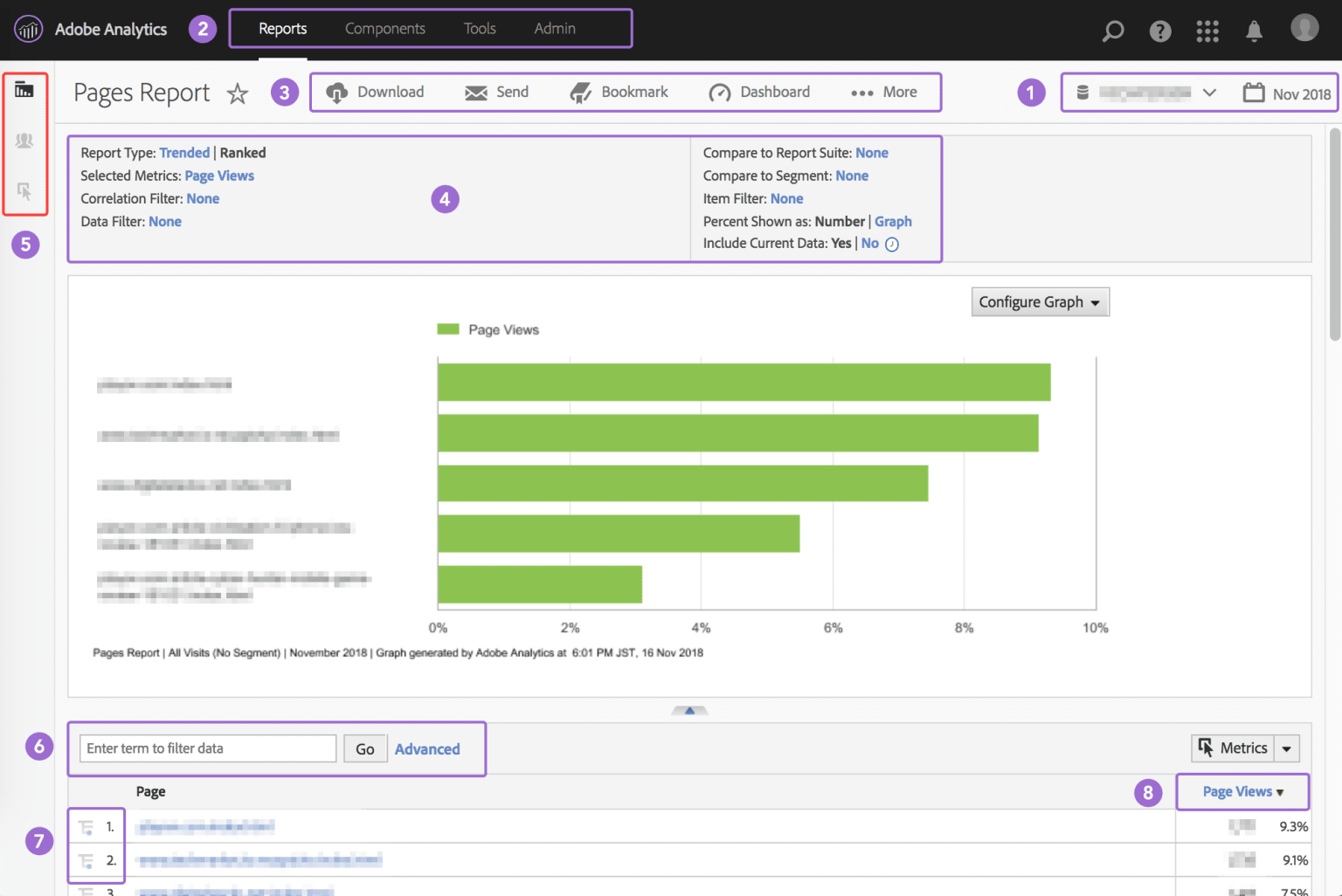
Nov 28 2018 Off Adobe Analyticsのレポートの基本を押さえる By Shwe Zin Oo Adobe Analyticsではさまざまな情報を取り出せます。Adobe Analyticsのインタフェース画面左上にある「View All Reports」を選択すれば、全レポートがテーマごとにフォルダーに分類された形で見られる画面に変わります。 メトリクスベースとディメンションベースのレポートの違いを押さえておくと便利 各レポートでは分析しやすくするためにいろいろな操作ができます。どう使うか迷うくらいですが、どんなレポートでも表の形で表示されます。そして基本は、メトリクスベースとディメンションベースの2種類に分けられます。この2つの違いと、それぞれがどのフォルダーにあるかを知っておくことが大事です。 A.メトリクスベースのレポートのありか メトリクスベースのレポートはたいてい「Site Metrics」フォルダーにあります。そして、1つの列には日付が入っていて、日ごとの訪問数などがその隣の列に表示されています。Page ViewsVisitsVisitors などのほかに、ユーザーの製品購入などを示すOrdersRevenuesUnits そしてShopping Cartという指標としてCheckoutsCart AdditionsCart Viewsなどのレポートが用意されています。 B.ディメンションベースのレポートのありか さて、ではディメンションベースのレポートはどこにあるんでしょう?SiteMetricsフォルダー以外にあるレポートは、ほとんどがディメンションベースです。例えばView All Reports > Site Content > Pages reportと移動して「PageViews」を選ぶと、各ページごとのページビューが表示されます。行、列ともに、好きな指標を選んで追加することもできます。 こうしたレポートのほかに、ディメンションとメトリクスとセグメントを組み合わせることで、ほぼ無限に近い種類のレポートを作れるようになっています。 レポートの各セクションで設定変更できること レポートを見る時には、設定を確認すべき点がいくつかあります(fig.1)。 まず「Report Suite Selector and Chage Report Date」(①)。自分がどのウェブサイトのレポートのどの期間の情報を見ているかに注意する必要があります。たいていの場合は、あるウェブサイトについてのレポートを見ているはずですが、企業によっては複数のサイトのレポートを設定していることもあります。間違ったレポートを見ていないかどうか確認してください。 日付については、年をクリックすると年全体が選択され、月をクリックすると月全体が選択されます。左上隅のリンクをクリックして日付範囲を指定して比較することもできますが、Adobe Analyticsでは、特定のレポートだけ日付範囲の比較が可能です。 特に、メトリクスベースのレポートでは日付範囲での比較はできません。Custom Eventsでも同様です。 一方、ディメンションベースでは、ほとんど全てのレポートで、日付範囲で指定して期間の数字を比較できます。 「Top Menu」(②)では、Adobe Analyticsのレポート機能から、別のツールに移動できます。 Report Options(③)では、一度レポートの設定をし終わったら、その設定を後で呼び出せるように保存しておくことができます。 Report Configuration (④)では表示される指標を切り替えたり、ランキング表示からトレンド表示へと切り替えたりすることができます。さらにグラフとデータに表示する値のフィルター条件を調整できます。 Report, Segments and Metrics(⑤)では、フォルダーのアイコンから、あなたが表示できる別のレポートを選んで表示させることができます。 Filter(⑥)を使用すると、レポート内の全ての行を見たいものだけに絞り込むことができます。検索クエリー内にスペースで区切って単語を並べると、複数の単語を含む行を検索できます。指定の仕方によっていろんな使い方ができるのですが、私たちがよく使うのは、Pages Reportレポートで分析したい対象のページを探す場合です。 Breakdowns(⑦)は、あるレポート内の行が他のレポートとどう関連しているかを知りたいときにクリックします。例えば、ページごとのReferring Domainsのレポートをブレークダウンすると、参照ドメインからアクセスしたページを確認できます。 Sort(⑧)は説明の必要がないかもしれませんが、列見出しの任意の指標をクリックすると、その指標の降順に並べ替えます。ヘッダーをもう一度クリックすると、昇順に並べ替えます。残念ながら、Adobe AnalyticsにはExcelのようなカスタムソート機能はありません。たとえば、訪問数が100を超えるページのみを表示するようにページレポートを並べ替えるには、レポートをExcelなどにエクスポートして、そちらでカスタムソートを実行する必要があります。 この記事をシェアする : Post navigation Next PostNext 「セグメント」って何?