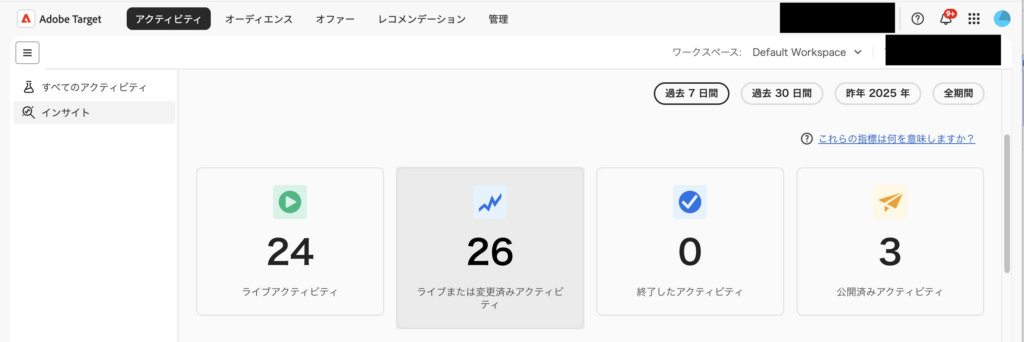
Adobe Targetのアクティビティ一覧画面の小ネタ
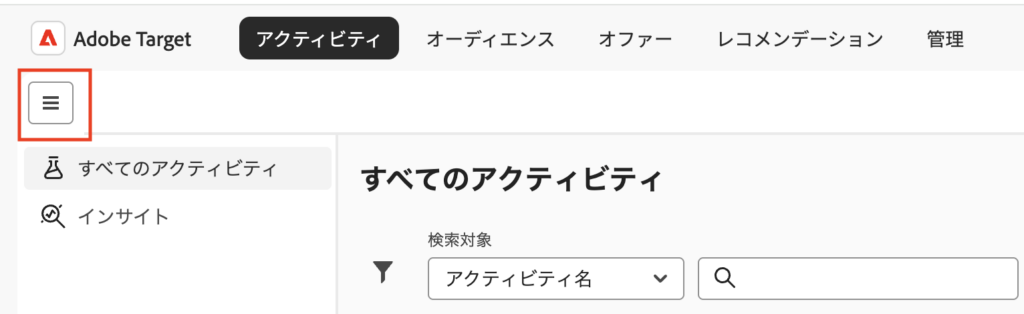
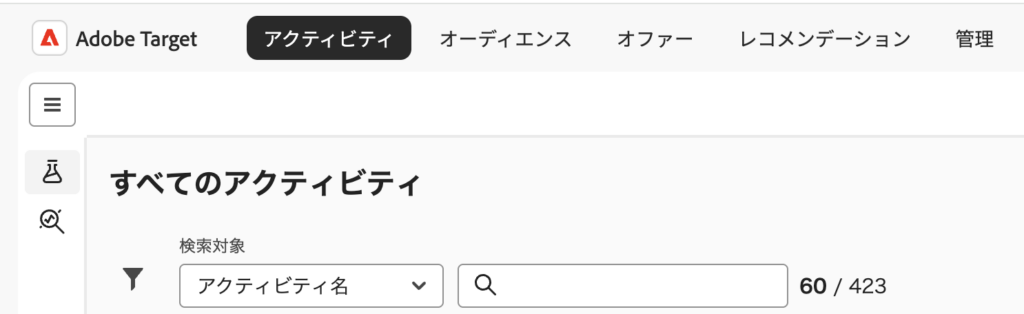
ハンバーガーメニューをクリックするとアイコン表示に変化します。
右枠の横幅が少し増えますので、例えばアクティビティ一覧の列を増やした際などに活用できます。
ハンバーガーメニューのクリック前
ハンバーガーメニューのクリック後
アクティビティ画面右上にCSVをダウンロードボタンがあります。
クリックするとアクティビティ一覧をCSVでダウンロードすることができます。

チェックボックスをONにすると下部に青いフローティングが表示され削除やアーカイブの一括操作ができます。
普段はあまり使わないかもしれませんが、棚卸しなどで活用できます。
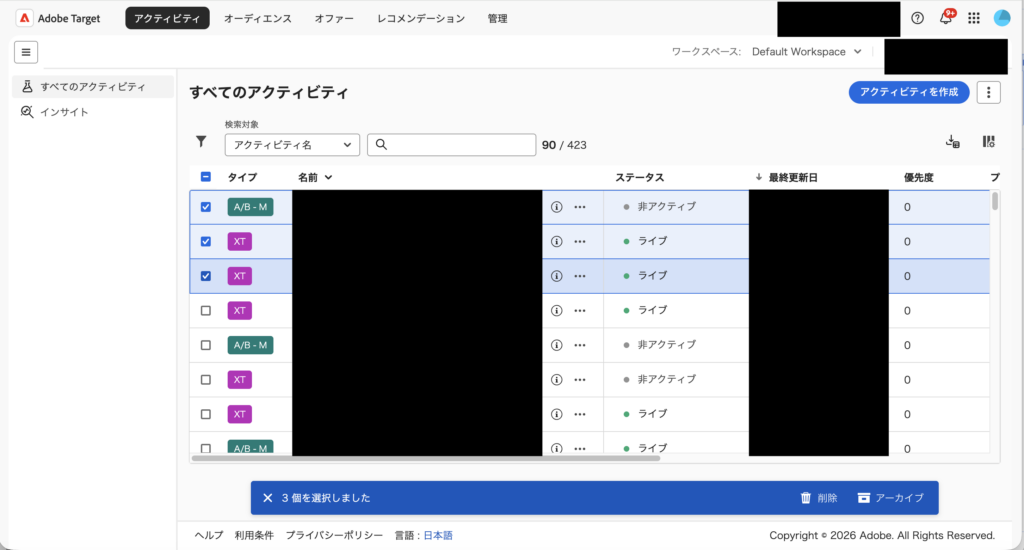
ただ、この機能をご利用の際には、誤って必要なアクティビティを含まないよう、予めフィルタや絞り込みを利用し操作対象アクティビティのみ絞っておくことをおすすめします。
余談:
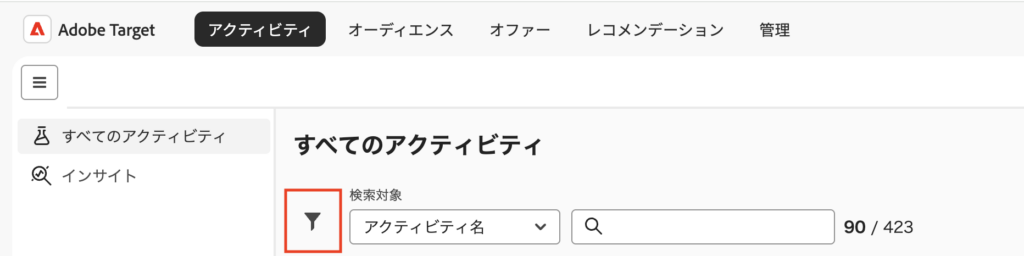
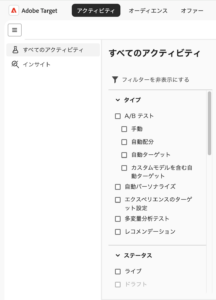
フィルターは検索対象プルダウン左のフィルタアイコンをクリックすると開くことができます。
インサイト画面にはさまざまなパネルが設置されています。
このうち、オンマウスした際に背景色が薄い灰色に変わるパネルはクリックができ、すべてのアクティビティに遷移します。
左ナビを閉じている場合などにちょっとした代替が可能です。