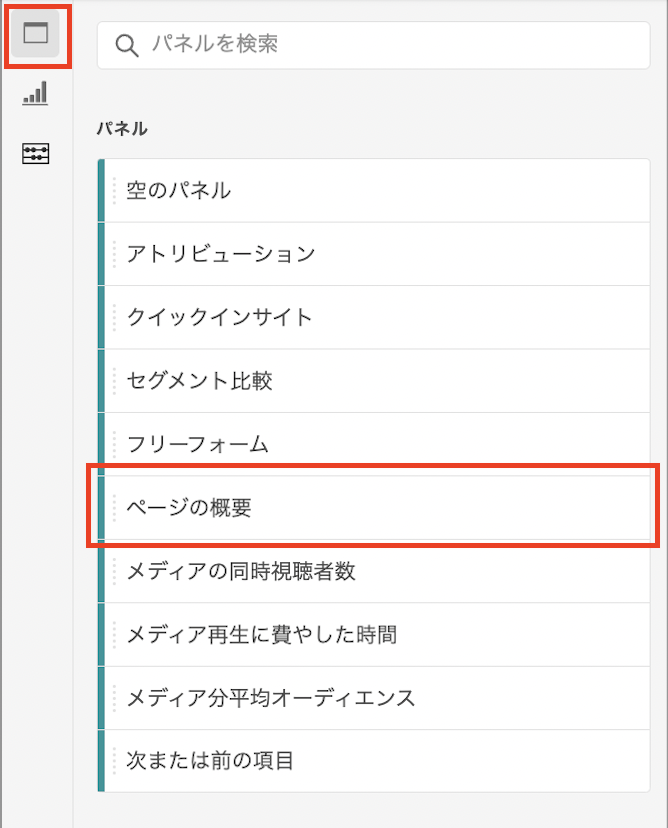
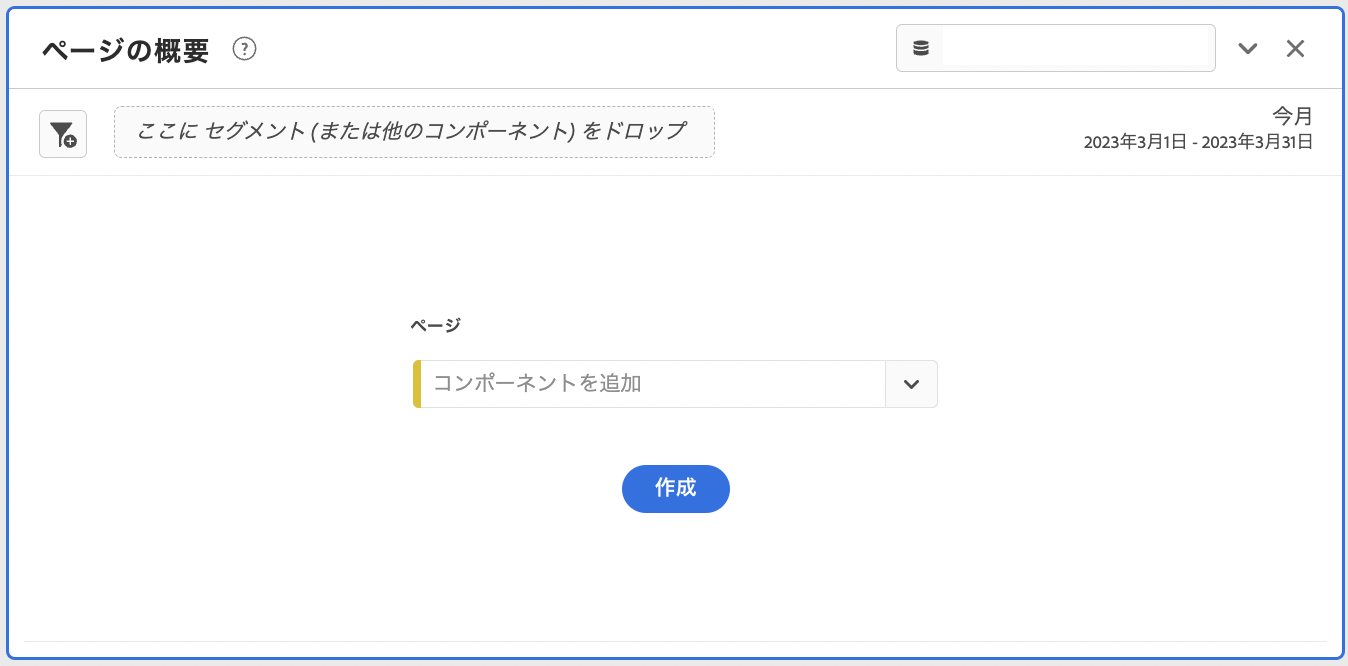
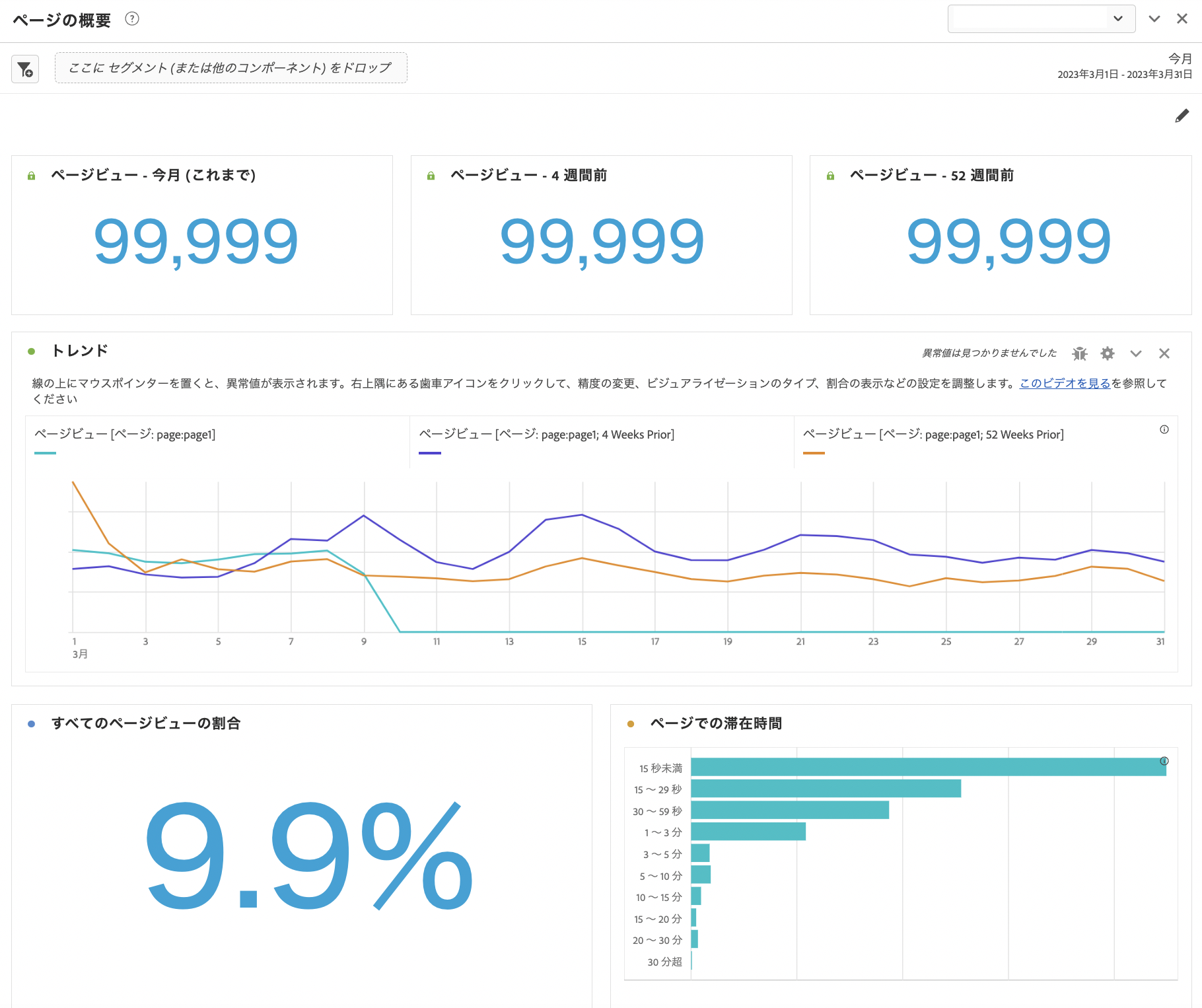
Mar 15 2023 Off Adobe Analyticsの「ページの概要」パネルを使ってみる By admin はじめに Adobe Analyticsで特定のページの分析を行うたびに、プロジェクトを新規作成していませんか?「ページの概要」パネルを利用すれば、簡単な操作だけで、特定のページの主要な指標を取得できます。それでは、早速使ってみましょう。 「ページの概要」の使用方法 プロジェクト左のパネルから「ページの概要」をパネルにドラッグ&ドロップします。 操作は簡単です。「コンポーネントを追加」から対象のページを選択して、「作成」ボタンを押すだけです。セグメントを設定することができますので、流入元を絞り込みたい場合や特定デバイスのみで分析したい場合など、さまざまな条件で絞り込んで分析することができます。 「作成ボタン」をクリックするだけで、以下のようなレポートを簡単に作成できます。 「ページの概要」で何が見れるか? 「ページの概要」パネルでは、以下の項目が作成されます。 これらの項目を活用し、特定ページのページサマリを簡単に把握することができます。 項目 説明 ページビュー - 今月 (これまで) 該当ページの、今月のこれまでのページビュー数。 集計期間を変更するとその期間のページビュー数になります。 ページビュー - 4 週間前 1ヶ月前のページビュー数 ページビュー - 52 週間前 52週前の1ヶ月のページビュー数 トレンド 上記(ページビュー - 今月 (これまで)、ページビュー - 4 週間前、ページビュー - 52 週間前)の日別トレンド比較 すべてのページビューの割合 全ページビューに対する該当ページのページビュー割合 ページでの滞在時間 該当ページの滞在時間ヒストグラム 単一ページの訪問回数 該当ページの訪問回数 リロード回数 該当ページのリロードされた回数 入口 該当ページが入口(ランディングページ)となった回数 出口 該当ページが出口(離脱ページ)となった回数 フロー 該当ページの前後(どこからきて、どこに遷移したか)のフローを表示 まとめ 今回はAdobe Analyticsの「ページの概要」パネルを使って特定のページの分析を行う方法について説明しました。「ページの概要」パネルを使えば、簡単な操作だけで、特定のページの主要な指標を取得できます。是非一度試してみてください。 Implement DigitalではAdobe Analyticsの分析を支援するサービスを提供しています。ご興味がありましたらお問い合わせください。 この記事をシェアする : Post navigation Previous PostPrevious Google Tag Managerのルックアップテーブルで複数GA4プロパティの計測を簡易化するNext PostNext Adobe Target のadobe.target.trackEvent、adobe.target.getOffer、adobe.target.getOffersについて