GA4 レポートの比較機能

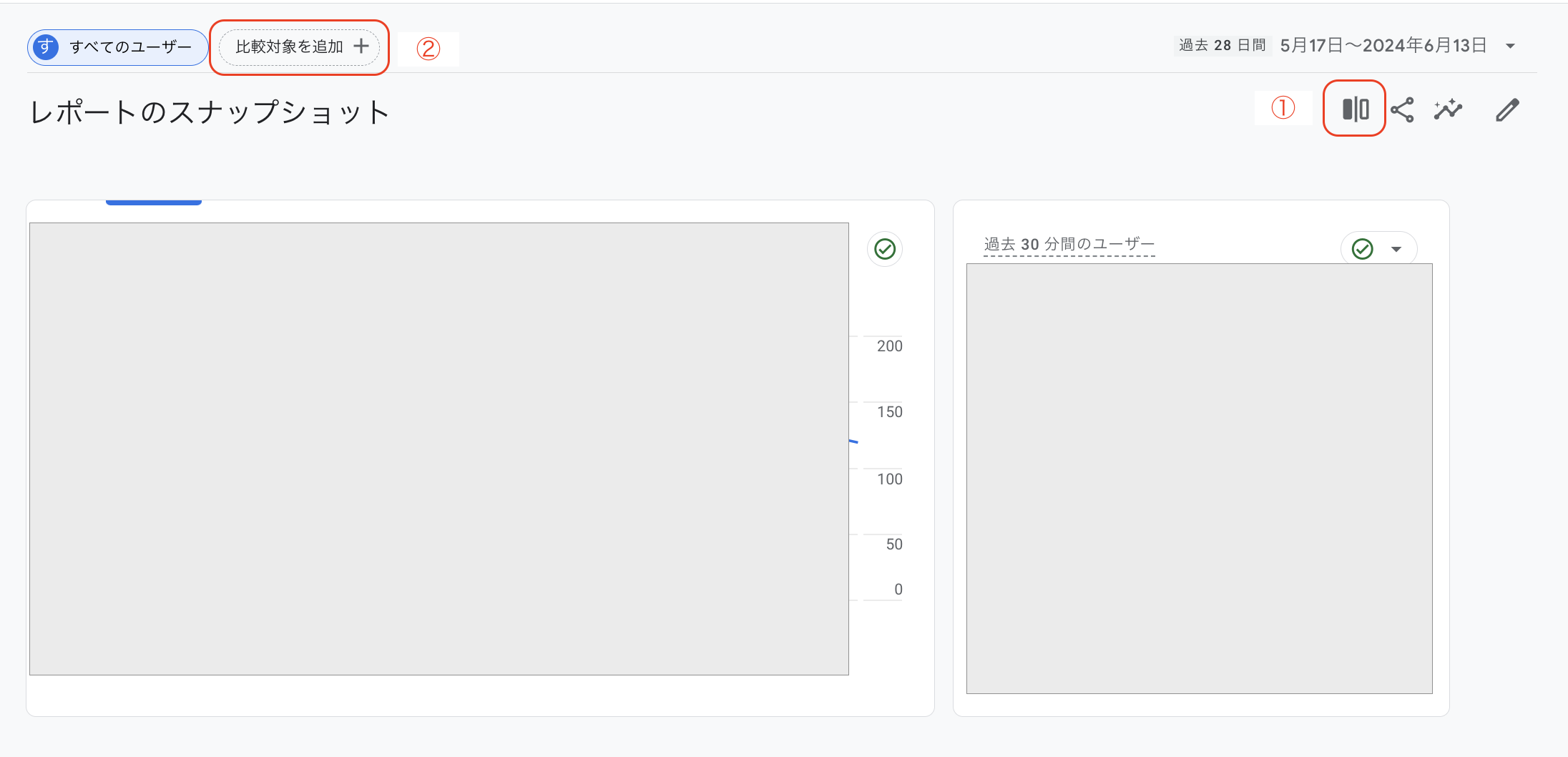
はじめに GA4の「比較」機能では、ある特定のディメンションに基づいた複数のデータを比較することができます。例えば、『モバイルトラフィック』『ウェブのトラフィック』『タブレットトラフィック』のユーザーを比較したり、広告で流入したキャンペーンごとの合計収益を比較することが可能です。2024年5月に追加された新機能として、プロパティの管理者または編集者の権限のあるユーザーは、この一度作成した「比較」データを保存し、他のユーザーに共有できるようになりました。プロパティにアクセスできるユーザー全員が、気になるユーザーベースを比較できます。今回は、レポートの作成方法と保存共有の方法について紹介いたします。 比較レポートの作成方法 比較レポートはレポート画面からの作成が可能です。GA4にログインし、左側のナビゲーションメニューから「レポート」を選択します。下の画面はレポートのスナップショットの画面ですが、他のレポートでも同様のアイコンと機能が存在しており、比較が可能です。 ①あるいは②のアイコンをクリックすると、下の画面が表示されます。既存のディメンションを選択して比較することも可能ですが、新規作成ボタンをクリックし、分析目的に応じて条件設定をしたディメンションを新たに作成することができます。 例えば、どのキャンペーンの効果が高かったかを確認するために、広告キャンペーンをきっかけに流入したユーザーをキャンペーンIDごとに確認したい場合、下の画面のように『ユーザーの最初のキャンペーンID』の条件を設定することで比較することが可能です。赤枠内の適用ボタンをクリックすることで、これらの条件の比較を適用し、レポートに反映させることができます。緑枠内の保存ボタンをクリックすることで、一度作成したこの比較条件を保存しておくことが可能です。 保存ボタンをクリックすると、以下のような画面が表示されるため、他のユーザーにもわかりやすいように記載し、確認ボタンをクリックしてください。 保存機能 比較を保存すると、レポートの比較作成画面で既存の項目と一緒に表示されるようになります。保存したこの項目は、他のユーザーも確認し使用することができます。三点リーダーをクリックすると、編集、複製、削除が可能です。プロパティの他のユーザーもこちらの操作が可能です。 管理画面からも比較項目の確認ができます。管理画面でデータ表示リストの中から項目「比較」をクリックしてください。 この画面では、作成者と最終更新日も確認することが可能です。 まとめ 今回は、レポートの作成方法と保存共有の方法について紹介いたしました。よく使用するユーザー層に基づいたディメンションを保存・共有することで、ますますこの比較機能が活用できそうです。 Implement DigitalではGoogle Analytics / Google Tag Manager の導入・実装・運用を支援するサービスを提供しています。ご興味がありましたらお問い合わせください。

Smartsheet管理者機能(ユーザー自動プロビジョニング編)

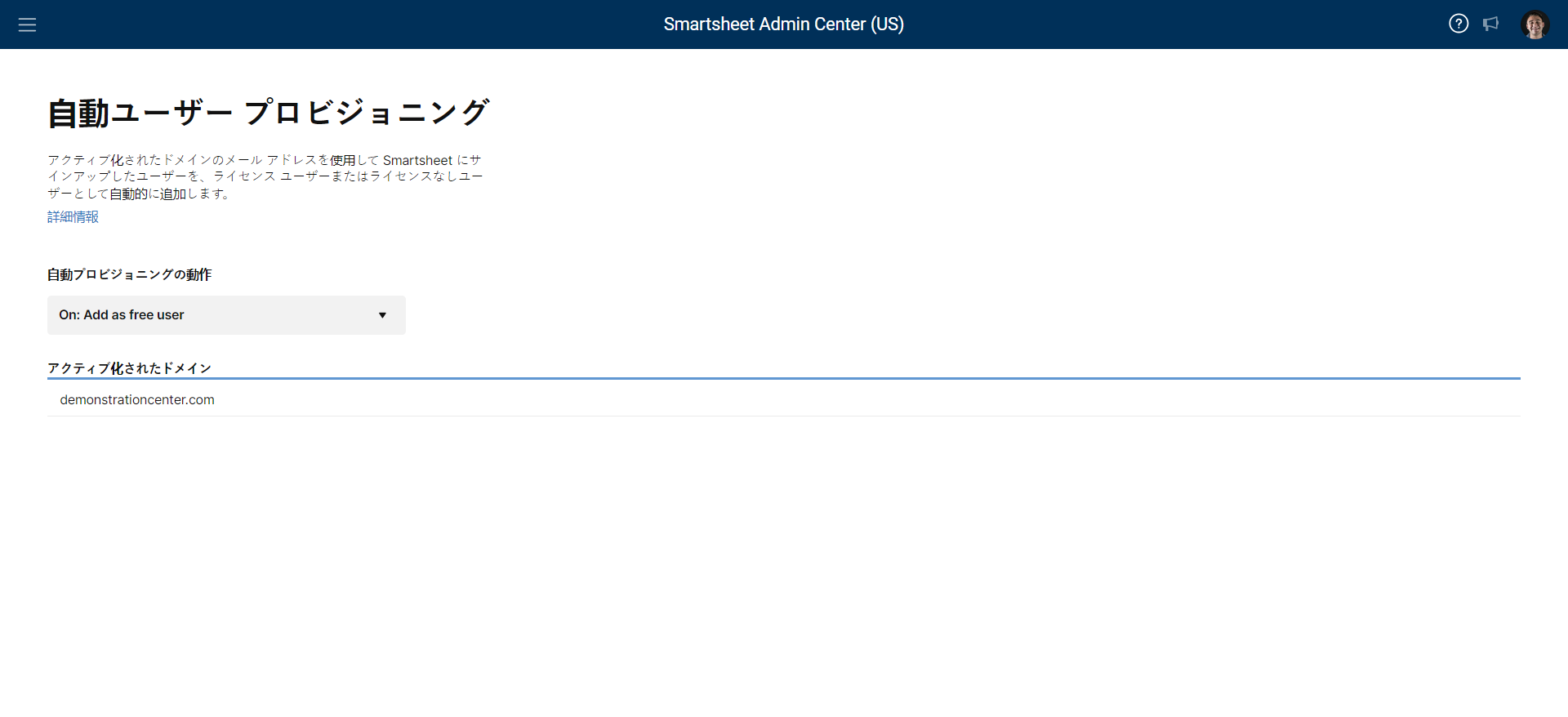
はじめに Smartsheetのユーザー自動プロビジョニング (UAP) は、認証済みドメインに属するユーザーを、Smartsheetアカウントに自動的に追加する機能です。これにより、手動でのユーザー作成やアカウントへの追加が不要になり、管理者の負担を軽減できます。ユーザー自動プロビジョニングを有効にすると、認証済みドメインに属する新しいユーザーが Smartsheet にログインすると、そのユーザーはアカウントのユーザー リストに自動的に追加されます。 ユーザー自動プロビジョニングの利点 ユーザー自動プロビジョニングを使用すると、以下の利点があります。 管理者の負担軽減:手動でのユーザー作成やアカウントへの追加が不要になるため、管理者の負担を軽減できます。 セキュリティの強化:ユーザーが常に認証済みドメインに属していることが保証されるため、セキュリティを強化できます。 コンプライアンスの向上:ユーザーデータが常に最新の状態に保たれるため、コンプライアンス要件を満たしやすくなります。 コストの削減:ID管理システムとSmartsheetの間でユーザー情報を同期する手動のプロセスを自動化できるため、コストを削減できます。 指定可能な自動プロビジョニング動作 指定可能なプロビジョニング動作は以下になります。  動作項目 説明 Off 自動プロビジョニングを無効化します。 On:Add as free user 無料(ライセンスなし)ユーザーとして追加されます。 On:Add as licensed user ライセンスユーザーとして追加されます。 ユーザー自動プロビジョニングの管理方法 (1)Admin Centerにログインします。(2)左側のメニューから「設定>自動プロビジョニング」をクリックします。(3)検証済みのアクティブなドメインのリストは、こちらで確認できます。(4)自動プロビジョニング動作を指定します。ユーザーを無料 (ライセンスなし) ユーザーまたはライセンス ユーザーとして追加したり無効化するには、ドロップダウンオプションを使用します。 ※ユーザー自動プロビジョニングを通じてプランに自動的に追加されたユーザーは、引き続きユーザー管理インターフェースから制御できます。 ユーザー自動プロビジョニングのベストプラクティス Smartsheet のユーザー自動プロビジョニングを最大限に活用するには、以下のベストプラクティスを検討してください。 要件を定義する:ユーザー自動プロビジョニングを導入する前に、組織のニーズと要件を明確に定義してください。どのドメインを認証するか、どのようなユーザー属性を同期するか、どのようなアクセス許可を付与するかなどを決定する必要があります。 ID管理システムを準備する:ユーザー自動プロビジョニングを使用する前に、ID 管理システムがSCIM(System for Cross-domain Identity Management)をサポートしていることを確認してください。また、ID管理システムでユーザー自動プロビジョニングのために必要なユーザーと属性を作成する必要があります。 テスト環境を構築する:ユーザー自動プロビジョニングを本番環境に導入する前に、テスト環境で設定と動作を検証することをお勧めします。 段階的に導入する:最初からすべてのドメインでユーザー自動プロビジョニングを有効にするのではなく、段階的に導入することをお勧めします。これにより、問題が発生した場合に影響範囲を限定することができます。 ユーザーに通知する:ユーザー自動プロビジョニングを導入する前に、影響を受けるユーザーに通知し、変更内容を説明する必要があります。 設定を定期的に確認する:組織のニーズが変化するにつれて、ユーザー自動プロビジョニングの設定を定期的に確認して更新する必要があります。 ユーザーからのフィードバックを収集する:ユーザーからのフィードバックを収集し、ユーザー自動プロビジョニングのエクスペリエンスを向上させるために使用します。 ユーザー自動プロビジョニングの注意点 ユーザー自動プロビジョニングは、Enterpriseプランでご利用いただける機能です。 ユーザー自動プロビジョニングを有効にすると、すべての認証済みドメインに属するユーザーがSmartsheet アカウントに自動的に追加されます。…

Smartsheetの新機能ピックアップ(2024前半期)

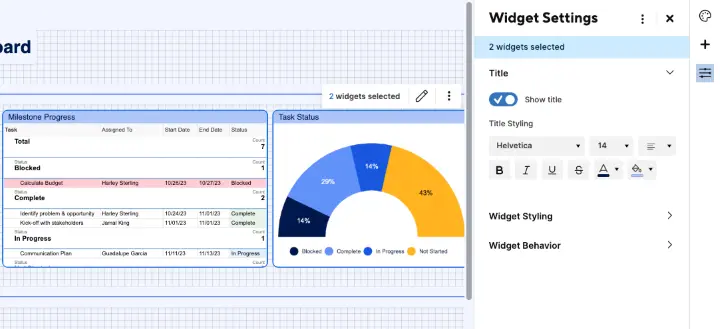
はじめに Smartsheet では、2024 前半期に使用方法の効率化と柔軟性をさらに高めるために、いくつかの製品強化が行われました。今回は「ダッシュボード ビルダーの機能強化」と、「ダッシュボードのテーマ追加」についてご紹介します。 ダッシュボードビルダーの機能強化 洞察力に富んだ魅力的なダッシュボードの設計がさらに簡単になりました。最近の更新では、複数のウィジェットを同時に編集したり、ウィジェットをキャンバスに対して中央揃えしたり、リッチテキストウィジェットに電子メールが追加されたときにmailtoリンクを自動的に作成したりできるため、構築プロセスが簡素化されます。これで、必要なときにいつでも見栄えの良い機能的なダッシュボードをすばやく作成できます。 ダッシュボードの中央揃えを使用すると、ウィジェットをダッシュボードキャンバス自体に対して配置できるため、ウィジェットを配置するときにダッシュボードの正確な中央がどこにあるかがわかります。 リッチテキストウィジェットにメールアドレスを追加すると、自動的にmailtoリンクに変換されます。ダッシュボードの閲覧者がこのリンクをクリックすると、デフォルトのメールクライアントが開き、メッセージを簡単に作成してそのメールアドレスに送信できます。 マルチウィジェット編集では、複数のダッシュボードウィジェットを同時に変更できるため、時間を大幅に節約し、選択したすべてのウィジェットのルックアンドフィールを統一できます。 ダッシュボードのテーマ追加 Smartsheet ダッシュボードが、視覚的に魅力的なダッシュボードをこれまで以上に迅速かつ簡単に作成できるようになりました。 8つのカラー テーマが追加1. Deep Space2. Sunny Surf3. Forest4. Rainbow5. Starry Night6. Pastel7. Retro8. Standard これらの新しいテーマを使用すると、ブランド アイデンティティや個人のスタイルを反映した色をダッシュボードに簡単に取り入れることができます。大胆で鮮やかな色合いを好む場合でも、繊細で洗練されたトーンを好む場合でも、あらゆる好みに合うテーマがあります。 自分のビジョンに最も適したテーマを選ぶだけで、ダッシュボード全体に自動的に適用されるようになります。数回クリックするだけで、ダッシュボードが魅力的なデータ表示に変わります。 まとめ 今後もさらに、Smartsheet のエキサイティングな機能や機能強化の最新情報をお届けします。重要な作業を最大化するのに役立てていただければ幸いです。 Implement DigitalではSmartsheetの導入・実装・運用を支援するサービスを提供しています。ご興味がありましたらお問い合わせください。 また、製品を無料で試してみたい方、ご購入のご相談などについては下記サイトをご覧ください。▶︎ ︎Smartsheetの無料トライアル

Adobe TargetのアクティビティQAモードの解除方法について

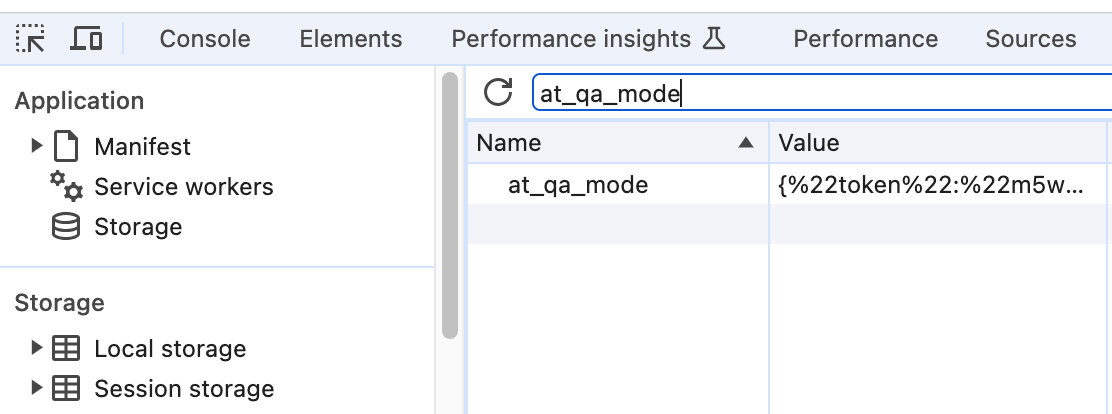
はじめに Adobe Targetの設定確認でアクティビティQA URLはよく使うかと思います。(余談ですが、アクティビティQA URLでページにアクセス後、施策が動作している状態をアクティビティQAモードと呼びます) ただし、アクティビティQAモードは一定期間中有効となるため、通常URLでのアクセスでもアクティビティQA URLの設定がページに表示されることがままあります。アクティビティQAモードは解除できますので、紛らわしいようでしたら都度解除することをおすすめします。 アクティビティQAモードの解除方法 Adobe Targetのライブラリ「at.js」のバージョンによって対応方法が異なります。もしご利用のバージョンが不明であれば(1) -> (2)の順で確認するとよいでしょう。 (1) at.js 2系の場合 アクティビティQA URLでページにアクセスした後に「at_qa_mode」クッキーが作成されますのでこれを削除すると解除されます。 (2) at.js 1系の場合 「at_qa_mode」クッキーは作成されませんので、アクティビティQA URLのURLパラメータ部分を「at_preview_token=」のみに書き換えて再度アクセスします。 Implement DigitalトップURLを例とすると以下のようなURLとなります。https://www.implementdigital.com/?at_preview_token= (3) Web SDKの場合 バージョン 2.19.2で確認したところでは(1)同様に「at_qa_mode」クッキーが作成されましたため、(1)同様にこのクッキーを削除します。 まとめ 今回はAdobe TargetのアクティビティQAモードの解除方法について紹介しました。 Implement DigitalではAdobe Targetの導入・実装・運用を支援するサービスを提供しています。ご興味がありましたらお問い合わせください。

Adobe I/O JWT資格情報からOAuth サーバー間資格情報への変更について

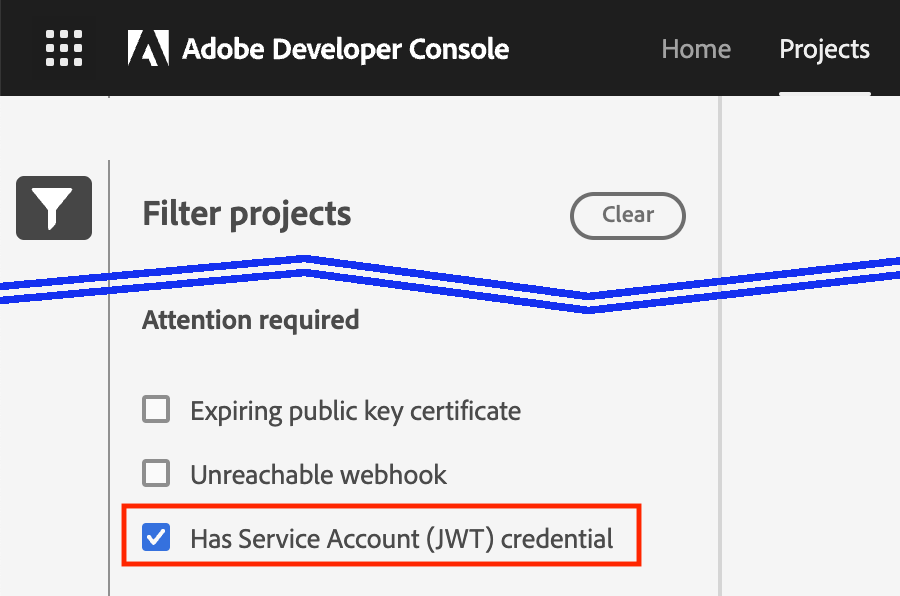
Adobe I/O JWT 資格情報終了について Adobe Developer ConsoleでAdobe AnalyticsなどのAPIへのアクセスを可能にする資格情報を作成できます。この資格情報のうち、Adobe I/O JWT 資格情報の使用が2025年1月27日に終了となります。それまでにAdobe I/O OAuth サーバー間資格情報へ移行を行うか、新規に資格情報を行う必要があります。なお、Adobe I/O JWT 資格情報の作成は2024年6月2日に終了になります。※一部ドキュメントにはJWT 資格情報の使用の終了日が2025年1月1日、作成の終了日が2024年5月1日とありますが、2024年5月29日現在でJWT 資格情報の作成が可能なため、日付が変更になったようです。 Adobe I/O OAuth サーバー間資格情報について OAuth サーバー間資格情報は標準のOAuth 2.0 ライブラリを使用してアクセストークンの生成を行うことができ、JWT 資格情報とは異なり公開証明書と秘密鍵のペアを使用ししせん。従って期限切れに伴う証明書の更新が不要になり、秘密キーをダウンロードして保存しておく必要もなくなります。 JWT 資格情報からOAuth サーバー間資格情報への移行について サービス アカウント (JWT) 資格情報を使用しているアプリケーションの確認 ・Adobe Developer ConsoleのProjects(プロジェクト一覧)の「Filter projects」で「Attention Required > Has Service Account (JWT) credential」を選択します。 移行手順 ・プロジェクトを開き、左メニューから「Service Account (JWT) DEPRECATED」を選択します。・「1: Add an equivalent OAuth…

Adobe Analyticsのプロジェクト共有でクイックセグメントが編集可能に

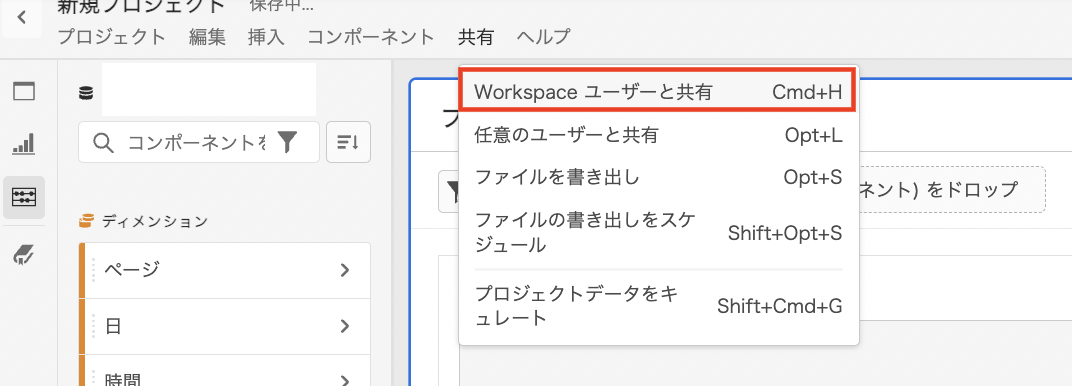
はじめに これまで、ワークスペースプロジェクトを編集権限で共有しても、そのプロジェクトに埋め込まれたクイックセグメントを編集することができませんでしたが、可能になりました。 プロジェクトの共有方法 改めてプロジェクトの共有方法を記載します。「共有」から「Workspace ユーザーと共有」を選択します。 「オリジナルを編集」欄に、共有したいアカウントを設定して「更新」します。 クイックセグメントの変更 共有されたアカウントは、プロジェクトに埋め込まれたクイックセグメントを編集することができます。 まとめ プロジェクトの共有を受けたけどセグメントを編集できないと困っていた方は多いと思います。この改善で解消されます。 Implement DigitalではAdobe Analyticsの分析を支援するサービスを提供しています。ご興味がありましたらお問い合わせください。

GA4 コンバージョンの名称がキーイベントへ

はじめに 2024年3月下旬にGA4内で『コンバージョン』の名称が『キーイベント』に変更されました。この対応のためにユーザー側の設定面での対応は不要です。変更の理由は、Google広告の『コンバージョン』と区別するためと発表されています。この記事では変更箇所の紹介と、運用上変更によってどのように変化したのかのご説明をいたします。 GA4でのキーイベント表示 ホーム画面の表示や、集客下のトラフィック獲得、ユーザー獲得レポートのテーブルで『キーイベント』の表示となっていることが確認できます。同様にエンゲージメント下のページとスクリーン、ランディングページのテーブルでも確認できます。 また、これまで管理画面のイベント一覧から「コンバージョンとしてマークをつける」をオンにすることでコンバージョンとして設定することができました。キーイベントに変わっても設定方法自体は変わらず、こちらの設定で「キーイベントとしてマークをつける」ことで設定が可能です。 キーイベントとコンバージョンの違い これまで「コンバージョン」はGA4とGoogle広告で異なる数値として存在していました。GA4での名称が変更されたことで、両プラットフォーム間で「コンバージョン」の定義がGoogle広告上発生した数値として統一されることなりました。 Google 広告上でのコンバージョンは、Google アナリティクスのキー イベントを元にして作成することも可能ですし、キーイベント以外のイベントから直接コンバージョンを作成することも可能です。Google 広告でコンバージョンを作成すると、コンバージョン データは Google 広告と Google アナリティクスの間で共有されるため、プラットフォーム間で同じデータを表示できます。 アナリティクスの主要イベントから作成された Google 広告コンバージョンは、Google アナリティクスの [広告] セクションにコンバージョンとして表示されます。 まとめ 今回はGA4のコンバージョンの名称がキーイベントについて変更されたことについてご紹介いたしました。 Implement DigitalではGoogle Analytics / Google Tag Manager の導入・実装・運用を支援するサービスを提供しています。ご興味がありましたらお問い合わせください。

Adobe Analyticsの変数活用方法(訪問ごとに1回のみ記録するイベント編)

はじめに Adobe Analyticsの変数はトラフィック変数(prop)、コンバージョン変数(eVar)、イベント変数(events)など用途に合わせて利用可能な様々な機能が用意されています。さらに変数の中でも個別に便利な機能が沢山ありますが、多機能なため活用しきれていないことがあるのではないでしょうか? 第一回目はリストprop、第二回目はリスト変数、第三回目はカウンターeVarを、第四回目はイベントのシリアル化を紹介しましたが、今回は第五回目として訪問ごとに1回のみ記録するイベントについて紹介します。過去の記事は以下をご覧ください。 Adobe Analyticsの変数活用方法(リストprop編) Adobe Analyticsの変数活用方法(リスト変数編) Adobe Analyticsの変数活用方法(カウンターeVar編) Adobe Analyticsの変数活用方法(イベントのシリアル化編) 訪問ごとに1回のみ記録するイベントの概要 訪問ごとに1回記録するイベントは、コンバージョンの計測を行うevent変数で訪問内で1回しかカウントしないようにすることが出来る機能です。例えばお問い合わせフォームの完了ページをコンバージョンとする場合、同一訪問者が同一訪問内で複数回実施したときでも1回しかカウントさせたい場合などで利用出来ます。 前提条件 ・お問い合わせ完了のコンバージョンはevent2で計測することとします。 訪問ごとに1回のみ記録するイベントの設定例 s.events変数への設定方法は通常のevents変数に設定する方法と全く変わりません。以降で説明する管理者メニューで特別な設定を実施します。 訪問ごとに1回記録するイベントの設定方法 管理者メニューから「レポートスイートマネージャー」を開きます。 レポートスイートを選択し「設定を編集>コンバージョン>成功イベント」でカスタム成功イベントの一覧を表示します。 該当event変数の「ユニークイベントの記録」で「訪問ごとに1回ずつ記録」を指定します。 (デフォルトは「イベントを常に記録」が指定されています。) 「保存」をクリックします。 まとめ 今回はAdobe Analyitcs変数の活用方法について紹介しました。第五回目は訪問ごとに1回のみ記録するイベントについて紹介しましたが、今後も他の便利な機能について随時紹介していきたいと思います。   Implement DigitalではAdobe Analyticsの導入、実装、運用を支援するサービスを提供しています。 ご興味がありましたらお問い合わせください。

GA4のInsights(インサイト)活用方法

はじめに Web運用担当者の皆さまは、日々Google Analyticsでページ毎の分析をされていらっしゃると思います。分析の際に、トレンドの変化を検出するInsights(インサイト)はご活用されていますでしょうか? このページでは、そのInsights(インサイト)の活用方法や、最近更新された内容についてご説明いたします。サイトの新たな課題の発見など、お役に立てれば幸いです。 インサイトの概要 Insights(インサイト)とは、GA4の機会学習によって、サイト内での傾向が何か見つかったり異常値が検出された場合に教えてくれる機能のことです。 このインサイト機能には、GA4側から自動で知らせてくれる「自動インサイト」と、ユーザー自身で設定した条件を元に通知してくれる「カスタムインサイト」があります。 自動インサイトは、新たな傾向やデータの異常が検出された際に、GA4の画面上に表示してくれる機能です。設定の必要はなく、元々GA4で用意されている機能になります。 カスタムインサイトは、ユーザー自身で「データ変化の検出条件」を設定できる機能です。条件に該当した場合、GA4の画面上に表示され、メールで通知を受けることも可能です。 最新の更新内容 トレンド変化を検出するInsights(インサイト)は、2024年2月13日に更新されました。 更新前のGA4では、データの「急激な増減」がプロパティ内で発生した際に、その数値の変化をレポートする機能のみでした。 しかし、更新後は「急激な増減」が発生した場合だけでなく、「長期間にわたって微妙な変化が継続した場合」でも同様のレポートが行われるようになりました。 本機能は、ホーム画面下部の [分析情報と最適化案] セクション、レポートのスナップショットと広告スナップショット等で、表示されます。 ・[分析情報と最適化案] セクションでの表示 前述した自動インサイトとカスタムインサイトの両方を、このセクションで確認することが可能です。自動インサイトは、上部に「分析情報」と表記されています。カスタムインサイトは、設定されている場合に表示されます。 ・レポートのスナップショットでの表示 右上のアイコンをクリックすると、右側に分析情報が表示されます。 ・広告スナップショットでの表示 右上のアイコンをクリックすると、右側に分析情報が表示されます。 インサイトを活用するには このようにInsights(インサイト)は、日々ウェブサイトで発生するイベント数、サイトに訪れるユーザー数など、指標の変化を検出してくれる便利な機能です。 より詳細な分析をして活用してために、自動インサイトだけではなく「カスタムインサイト」を設定すると良いでしょう。 カスタムインサイトの設定方法は、GA4の「ホームの[分析情報と最適化案]セクション>すべての統計情報を表示 > Insights > 作成ボタン」から行えます。 ・ホームの[分析情報と最適化案]セクション ・Insightsの画面 作成ボタンを押すと、カスタムインサイトを作成の画面が表示されます。こちらで評価の頻度、セグメント、指標、条件を設定し、必要に応じてメール通知を受けることも可能です。 設定項目の詳細は以下です。 評価の頻度 1時間単位(ウェブのみ)・日別・週別・月別 セグメント 変更ボタンから作成が可能 指標    ユーザー数・イベント数・収益・キーイベント数などの指標が利用可能 条件    異常値があります・○○以上/以下・○○%上昇/低下など キーイベント(旧コンバージョン)の上昇を検出したい場合は、指標をキーイベント、条件を20%上昇などと設定し、比較期間も設定することで検出可能となり、効果的なウェブサイトの運用につながると思います。 このようにご自身のサイトの目的に応じて設定することで、GA4のデータをより深く理解することが出来ます。 まとめ 今回はGA4でインサイトの設定方法・活用する方法についてご紹介いたしました。 Implement DigitalではGoogle Analytics / Google Tag Manager の導入・実装・運用を支援するサービスを提供しています。 ご興味がありましたらお問い合わせください。

Smartsheet管理者機能(継続的なアカウント管理編)

はじめに システム管理者として組織のSmartsheetアカウントを維持および管理することは、スムーズな運用を確保し、プラットフォームの機能を最大化するために非常に重要です。 グローバル設定の調整からユーザーの追加と管理に至るまで、継続的なアカウント管理には、ユーザー エクスペリエンスとセキュリティを最適化するためのさまざまなタスクが含まれます。今回は、継続的なSmartsheetアカウント管理の重要な側面を詳しく説明し、管理者がプロセスを合理化し、生産性を向上させるための貴重な洞察と戦略をご提供します。 必要な権限 システム管理者とグループ管理者が管理センターにアクセスできます。 管理センターの概要 管理センターはプランの詳細へのアクセス、残りのライセンスの監視、保留中のタスクの管理、最適なパフォーマンスのためのアカウント設定の調整などを行えます。 管理センターにアクセスするには、左下のアバターアイコンをクリックすると表示されるメニューから「管理センター」を選択してください。 管理センターのホーム 管理センターホームには、残りのライセンス、保留中のタスク、アカウント設定など、プランとユーザーの概要が表示されます。 これにより、プランの洞察とユーザー アカウント情報 (権限ベースや管理者アクセスの種類など) へのアクセスが提供されます。 完全なユーザータイプのレポートを取得できます。 中段以降に表示されている「設定」では各項目の設定状況を把握することが出来ます。右側にあるバブルがブルーで表示されている場合はその設定項目がアクティブ、グレーの場合は非アクティブであることを示しています。またグリーンのアップグレードアイコンが表示されている場合は、その設定を使用するにはアップグレードが必要であること、イエローの警告アイコンは注意が必要なことを示しており、マウスオーバーすると詳細情報が表示されます。 管理センターのメニュー 管理センターの左上のメニューアイコンをクリックすると以下のメニューが表示されます。 ライセンス要求リクエスト ライセンス要求リクエストは、ライセンスを要求したプラン内のすべての無料ユーザーが一覧表示されます。 この一覧には、リクエスト者の名前、メール アドレス、要求日、リクエストに含まれたメッセージが表示されます。 右側のアクションを使用して、ライセンス要求を却下またはライセンスの付与を行うことが出来ます。 まとめ 継続的なアカウント管理のための効果的な戦略を実施することで、システム管理者は組織でのSmartsheetの使用を最適化し、チーム全体のコラボレーションと生産性を向上させることができます。 管理者は、管理センターの機能、ユーザー管理のベスト プラクティス、アカウントのセキュリティ対策を明確に理解することで、安全で効率的な作業環境を維持しながら、組織が Smartsheet プラットフォームから最大限の価値を確実に引き出すことができます。 Implement DigitalではSmartsheetの導入・実装・運用を支援するサービスを提供しています。ご興味がありましたらお問い合わせください。 また、製品を無料で試してみたい方、ご購入のご相談などについては下記サイトをご覧ください。 ▶︎Smartsheetの無料トライアル