Adobe Tagsで指定した条件・単位で指定した回数のみルールを発火する方法(Max Frequency)

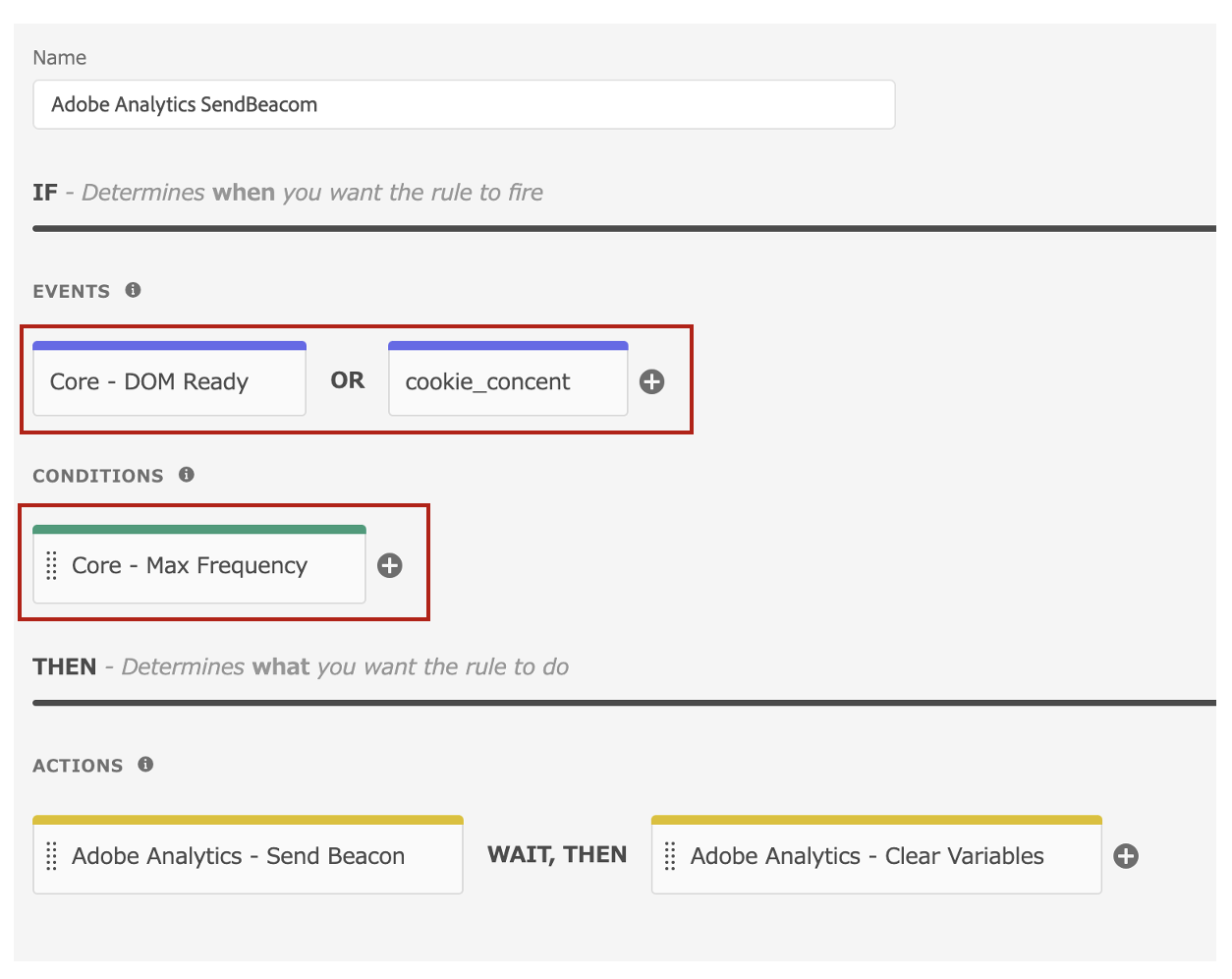
はじめに Adobe Tags(旧Launch )でルールを設定する際に以下のような条件で発火したいケースはないでしょうか? 発火タイミングは複数あるが1回のみ発火したい。(例)ページビューの計測をDOM Readyとクッキー同意したときのどちらかで1回のみ発火 訪問者単位ででのみ発火したい。(例)CTAボタンクリック時の計測を訪問者単位で1回のみ発火 このような場合にAdobe TagsのCore Extensionの機能であるMax Frequencyを利用することで簡単に実現できます。 今回はこのMax Frequencyの概要と利用方法について紹介します。 Max Frequencyの概要 Max FrequencyはAdobe TagsのCore Extensionの一部の機能でありルールのConditionで指定可能なCondition Typeです。期間・単位(Unit)と回数(Count)が指定可能で、特定の期間・単位でのルールの発火回数を自由に設定可能となります。 なお期間・単位(Unit)は以下から選択可能です。 期間・単位(Unit) 説明 page views ページビュー単位 sessions セッション単位 visitor 訪問者単位 seconds 秒単位 minutes 分単位 days 日単位 weeks 週単位 months 月単位 ※visitorの場合は回数(Count)の指定ができません。 Max Frequencyの設定例 1. ページビューの計測をDOM Readyとクッキー同意したときのどちらかで1回のみ発火ケース EVENTSの設定はDOM Readyとクッキー同意したときのOR条件で設定しています。またCONDITIONでMax Frequencyを指定しています。 Max Frequencyの設定は以下のようにUnitは「page views」、Countは「1」を指定しています。 これによりこのルールのページビューの計測はDOM Readyとクッキー同意したときのいずれかで実行されるようになります。 2.…

GA4 エンゲージメントについて

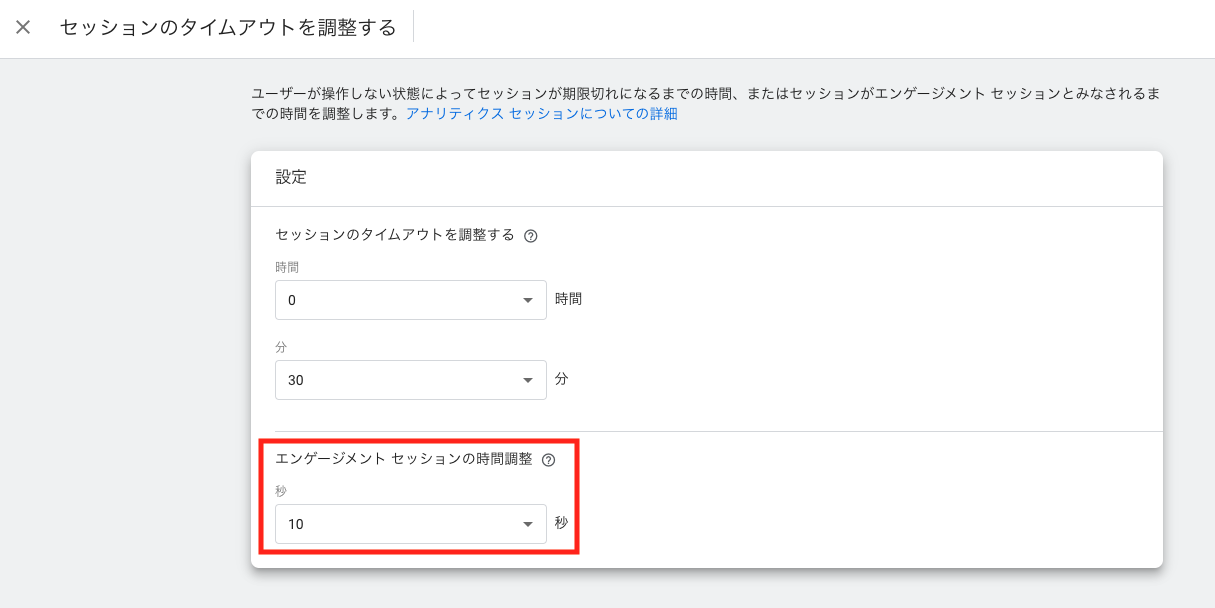
はじめに Google Analytics4(GA4)では、従来の指標に加えて「エンゲージメント」という概念が新しく登場しました。 エンゲージメントは、ユーザーがWebサイトに対してどれほど積極的に関わっているかを示すもので、ユーザー体験(UX)の向上やSEO対策にも活用することができます。 今回は、GA4のエンゲージメントとは何か、またその関連指標や活用方法についてご説明いたします。 1. エンゲージメントとは? 「エンゲージメント=engagement」という単語は様々な文脈で使われ、一般的にマーケティング領域では「ブランド・サービスと消費者の心理的なつながり」のこと、人事領域では「従業員の会社に対する思い入れ」のことを指します。 GA4のエンゲージメントもこのニュアンスに近く、ユーザーが「コンテンツにどれだけ積極的に関わっているか」 を表す指標です。 GA4ではエンゲージメントを計測する指標が充実しており、これらは、具体的な行動(ページの閲覧・スクロール・クリック等)を通じて測定されます。ユーザーが単にWebサイトやアプリへ訪問しただけではなく、コンテンツを読み込んでいるか、動画を視聴したりリンクをクリックするなど能動的な行動を取っているかどうかを評価するということです。 そのためエンゲージメントが高いほど、提供するサービスがユーザーのニーズを満たしているサイトであると言えるでしょう。エンゲージメントとは、「ユーザーがどれだけ興味を持って閲覧しているのか」を分析するための指標と捉えると良いと思います。 2. エンゲージメントを測る指標について GA4では、エンゲージメントを測る指標として主に以下の3つが用いられます。 1. エンゲージのあったセッション数以下のいずれかに該当するセッション数のことです。 10秒以上の継続したセッション ページビューが2回以上発生したセッション コンバージョンイベントが1件以上発生したセッション この条件の1つである「10秒以上」のしきい値はデフォルトでは10秒となっていますが、60秒までの時間調整が可能です。秒数を長くすればするほど、エンゲージのあったセッション数は減少する方向に動きます。その結果、下記のエンゲージメント率も減ります。一方で「直帰率」は増加する方向に動きます。変更方法は以下となります。管理画面>データストリーム>ストリーム名>タグ設定を行う>セッションのタイムアウトを調整する 2. エンゲージメント率:エンゲージメント セッション数 / セッション数の割合のことです。 3. エンゲージメント時間:ユーザーがサイトやアプリを積極的に使用していた時間の合計です。ユーザーがサイトを開いたまま別のタブに移動したり、スマートフォンで別のアプリを開いたりした場合、その間はエンゲージメント時間としてカウントされません。つまり、エンゲージメント時間は、ユーザーが実際にコンテンツに触れていた時間を正確に反映する指標となります。 3. GA4でエンゲージメントを確認する方法 ユーザーの行動は多岐にわたり、熱心に閲覧している、流し見をする、アクセスしたまま離席してしまうケース等が考えられます。サイト運営者として把握しておきたい「ユーザーが興味を持って閲覧しているか」を、GA4の「エンゲージメント」でチェックしてみましょう。 左サイドバーで「ライフサイクル」>「エンゲージメント」>「概要」の順にクリックすると、「エンゲージメント」について分析できる画面のダイジェスト版が表示されます。 この画面で、エンゲージメントに関する数値を折れ線グラフで確認することができます。下記赤枠のタブをクリックすることでグラフを切り替えて表示でき、ユーザーの行動の概要を掴むことが可能です。 4. 分析結果をサイト改善に活かすには? 上記の確認方法の他、データ探索でより深掘りし、サイト改善に活用することが可能です。 深掘りする方法としては以下のような分析方法が考えられます。 ディメンションと組み合わせ分析する: ページ、参照元、デバイスなどのディメンションと組み合わせ、どのページから流入したユーザーなのか、どのデバイスのユーザーがエンゲージメントしているか等を分析します。(キャプチャは、Googleのデモアカウントのデータです。) 確認の結果、特定のページを訪問したユーザーのエンゲージメント率が低い場合は、そのページのコンテンツやUI/UXなどを見直し、より長く滞在できるようなサイトに改善する等が考えられます。 特定の流入元からのエンゲージメントが低い場合は、 流入元に応じたコンテンツやLPを用意してユーザーの期待に応えられるようにしたり、特定のデバイスのエンゲージメントが低い場合は レスポンシブデザインの改善・デバイスに合わせたコンテンツの最適化を行う等でサイト改善に繋げることが可能です。 セグメントを作成し深掘りする: 特定の条件を満たすユーザーのセグメントを作成してデータ探索で分析することも可能です。例えば、特定のページを訪問したユーザーの場合は、条件を「ページパス」に設定し該当のページパスを設定、特定のキャンペーン経由で流入したユーザー」の場合、条件を「参照元/メディア」に設定し、該当のキャンペーンの参照元/メディアを指定しセグメントを作成します。 あるセグメントのエンゲージメント率が高く、あるセグメントでは低いといった差異を分析することで、サイトの改善点が浮き彫りになってきます。例えば、特定のキャンペーン経由で訪れたユーザーのエンゲージメント率が低い場合は、キャンペーンの内容やターゲット層の見直しが必要かもしれません。これらの分析結果をもとに、サイトの具体的な改善策を導き出すことが出来ます。 まとめ 今回は、GA4のエンゲージメントについてお伝えしました。GA4のエンゲージメントは、Webサイトやアプリにおけるユーザーとの「深い関係性」を築くための重要な指標です。GA4のエンゲージメントを活用して、具体的な課題を特定し、効果的なサイト改善に役立てていきましょう。Implement DigitalではGoogle Analytics / Google Tag Manager の導入・実装・運用を支援するサービスを提供しています。ご興味がありましたらお問い合わせください。

デベロッパーツールでのGA4イベント計測確認方法

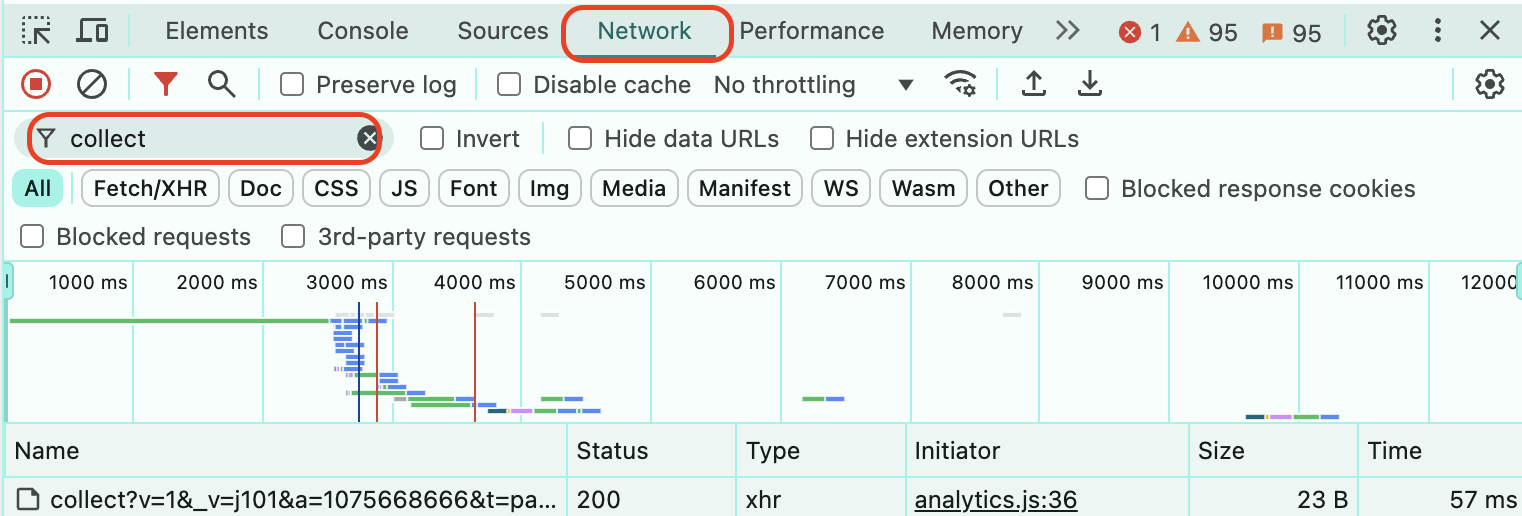
はじめに Google Analytics 4(GA4)は、ウェブサイトやアプリのユーザー行動を詳細に追跡するための強力なツールです。GA4が正しく設定されているかどうかを確認するためには、Google Chromeのデベロッパーツールを使う方法が便利です。今回のコラムでは、GA4のイベント計測を確認するための方法をご紹介します。 デベロッパーツールとは Google Chromeのデベロッパーツール(Chrome DevTools)は、ウェブサイトの仕組みをチェックしたり、問題を見つけたりするための便利なツールです。ウェブページのデザイン(HTMLやCSS)や動き(JavaScript)をリアルタイムで確認・編集できます。また、ネットワークリクエストを監視して、どのデータがやり取りされているかをチェックしたり、サイトのパフォーマンスを分析して、どこが遅いのかを見つけることもできます。初心者でも使いやすく、ウェブ開発やトラブルシューティングに役立つ便利なツールです。 イベントの計測方法 1. Google Chromeのデベロッパーツールを開く まず、Google Chromeブラウザを開き、GA4が実装されているウェブサイトにアクセスし、以下の手順でデベロッパーツールを開いてください。 ブラウザメニューで右上の縦三点リーダーをクリックしてください。 その他のツールからデベロッパーツールを選択します。 2. ネットワークタブの確認 デベロッパーツールが開いたら、次に「ネットワーク」タブを選択します。このタブでは、ウェブページが送受信するすべてのネットワークリクエストを見ることができます。 ネットワークタブ内で、フィルタを設定してGA4関連のリクエストのみ表示されるようにします。フィルタボックスにcollectと入力します。これにより、GA4のデータ収集リクエストに絞り込むことができます。 3. Headerタブ、Payloadタブの確認 次に、ボタンをクリックする、フォームを送信する、ページをスクロールするといった、ウェブサイトで特定のアクションを実行すると、それらが、GA4でイベント取得の設定がされているアクションであれば、ネットワークタブに新しいリクエストが表示されます。 該当のリクエストをクリックし、詳細を確認します。HeadersタブでリクエストURLとパラメータを確認し、Payloadタブで送信されたデータを確認します。Payloadタブで確認できる主要なリクエストは以下のとおりです。 en – event_name:トリガーされたイベントの名前 例:en=page_view(ページビューのイベント) ep. – event_params :イベントに関連する追加情報 例:ep.button_text=Submit(クリックされたボタンのテキスト) uid – user_id:特定のユーザーを識別するためのID 例:uid=12345(ユーザーIDが12345のユーザー) sid – session_id:ユーザーの訪問ごとに付けられる一意のID 例:sid=67890(セッションIDが67890) ts – timestamp:イベントが発生した日時 例:ts=1628247600000(UNIXタイムスタンプ形式) まとめ 今回は、Gooogle ChromeのデベロッパーツールでのGA4のイベント計測の確認方法についてお伝えしました。クエリ文字列パラメータを確認することで、GA4のイベントが正しく記録されているかどうかを詳細に分析できます。デベロッパーツールの「Network」タブと「Payload」タブを使って、各パラメータが適切に設定され、送信されていることを確認しましょう。これにより、トラッキングの正確性を保つことができます。 Implement DigitalではGoogle Analytics / Google Tag…

Smartsheet管理者機能(Enterprise Plan Manager編)

はじめに Smartsheetは、ワークフローの合理化とコラボレーションを強化し、プロジェクトの可視性を向上させるために設計された強力な作業管理および自動化プラットフォームです。今回は複数のプランを統合管理するEnterprise Plan Managers機能について紹介します。 Enterprise Plan Manager(EPM)の概要 会社が拡大するにつれて、多くの部門がタスク管理のために Smartsheetを個別に実装していることにがあります。このような場合、複数のプランを 1 つに統合し、そのプランで必要なセキュリティ制御を構成して、Smartsheetのプラン全体にセキュリティとガバナンスのルールを一元的に適用することができます。 Enterprise Plan Manager (EPM) を使用すると、会社内のすべての Smartsheetプランがセキュリティ、ガバナンス、コンプライアンスの標準に準拠していることを確認できるようになります。 EPMを使用して以下の2レベルのプラン階層を作成します。 メインプラン:このプランはメインのプランになりポリシーを確立します。これ以外のプランはファミリーとしてこのメインプランに追加されます。 マネージドプラン:これらのプランではメインプランからガバナンスガイドラインが引き継がれます。  重要: Enterprise Plan Managerを使用するには、メイン プランの管理者である必要があります。 メインプランを指定する 通常メインプランは、既存のプランか、Smartsheetエンタープライズ プランを作成することで指定します。メインプランでは、ドメイン検証、ユーザープロビジョニング、および認証を制御します。管理センターから、これらのポリシーを設定し、組織内の他のプランをファミリーとして追加できます。 管理センターからEnterprise Plan Managerにアクセスする メイン プランを指定するには、Smartsheetのテクニカルアカウントマネージャーまたはカスタマー サクセスマネージャーにお問い合わせください。 ※メインプランでプラン管理タスクを実行するには、 [組織/団体ビュー] を使用します。またIT チーム内のユーザーを管理するには、[メイン プラン] ビューを使用します。ビューの切り替えは管理センターの左側メニューの下部にあるビュー スイッチャーを使用します。 ドメインを検証する メインプランの管理者が検証すると、メイン連絡先の電子メール アドレスがドメインと一致するすべてのプランが Smartsheet にリストされます。 メインプラン以外のプランは、マネージドプランになり、メイン プランの設定が引き継がれます。 この手順では、検証済みのドメインで Smartsheet を使用しているユーザーのみが表示されます。他のユーザーのプランには影響しません。 複数のドメインを検証できます。 認証を構成する 組織の全てのユーザーがSmartsheet にアクセスするために使用するサインイン方法を設定します。…

Smartsheetの新機能ピックアップ(2024前半期)part2

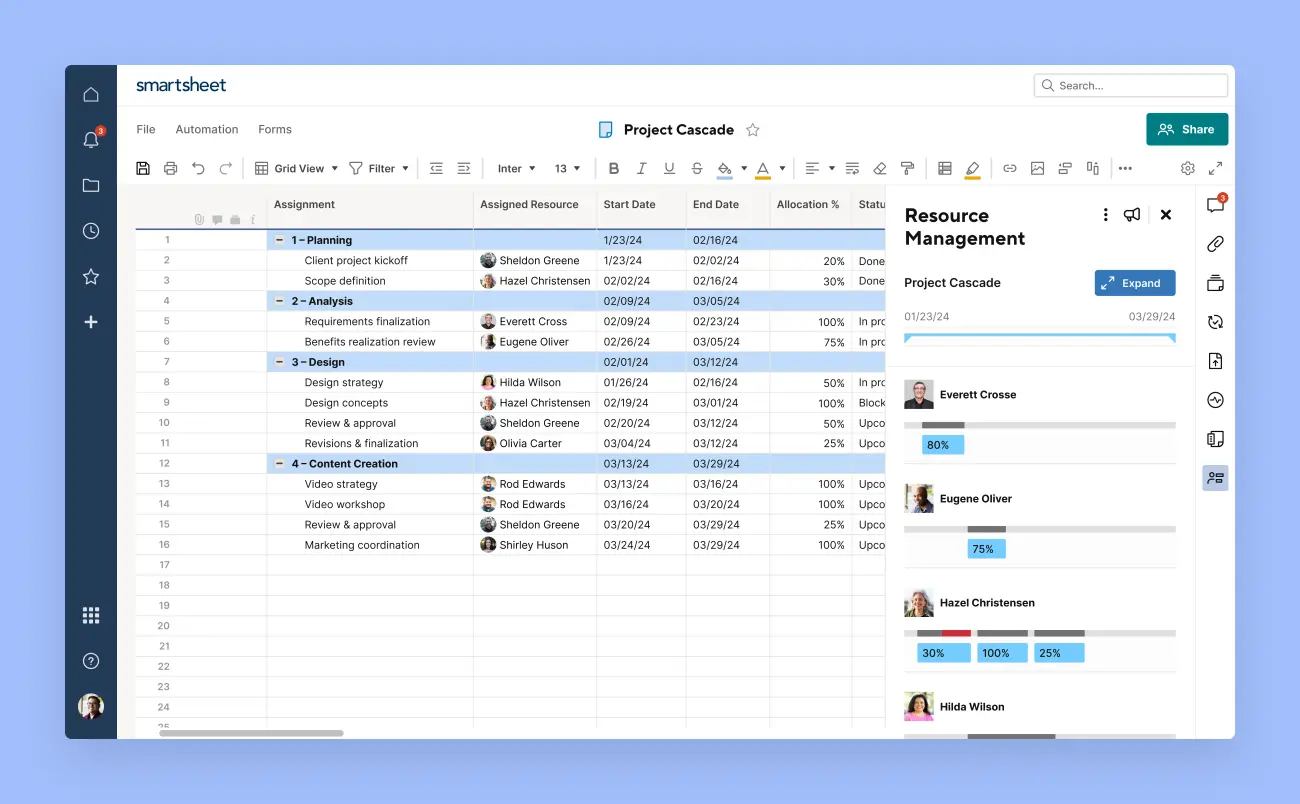
はじめに Smartsheet では、2024 前半期に使用方法の効率化と柔軟性をさらに高めるために、いくつかの製品強化が行われました。今回は第2回目として「AI機能」と、「ワークロード追跡機能」についてご紹介します。 Smartsheetの新機能ピックアップ(2024前半期)part1はこちら AIを使用して数式やテキストを生成する Smartsheet は、最初の AI 機能を正式にリリースしました。 https://youtu.be/LB884SmePyM ジェネレーティブAIを使用して、複雑な関数や構文を学習することなく、実用的な数式を作成し、テキストを分析、処理、またはドラフトできます。 Smartsheet は、データの分析、KPI の計算、情報の整理を簡単に行うことができる強力な数式と関数を長い間提供してきました。今回追加されたAI機能は、概念を説明するだけで、AIが残りの処理を行い、シート内で直接列を参照する実用的な数式を生成できます。これにより、シンプルで効率的な数式作成が可能です。 また、AIテキストと要約機能は、シート データを活用して、説得力のある広告コピーの作成、特定のインサイトの抽出、センチメントの分析、テキストの翻訳、タスクの要約などが行えます。 なおこのAI機能は、 エンタープライズ プランのライセンス ユーザーが利用できます。 ワークロードの追跡 複数のプロジェクトを同時に管理し、タスクの割り当て、チームメンバーの作業負荷、プロジェクトの責任に関する不確実性を解決するために2つの新しいワークロード追跡機能が追加されました。 これらの機能は、チームのパフォーマンスを向上させ、プロジェクトの実行を効率化するように設計されています。 ワークロード ヒートマップ このヒートマップは、チームの空き状況を視覚的にスナップショット表示し、タスクを割り当てるメンバーが実際に作業を引き受けられるかどうかの確認ができます。 合理化された意思決定に役立つでしょう。 ワークロードスケジュール この機能により、ヒートマップの拡張ビューが導入され、チーム メンバーが関与しているプロジェクトの概要と、過剰割り当ての理由を特定する詳細な全画面表示が提供されます。このビューでは、タスクの再割り当て、タスクのタイムラインの調整、および割り当ての割合の微調整により、チーム メンバー間でバランスの取れたワークロード分散を確保することで、割り当て超過を効果的に解決できます。 ワークロードの追跡機能は、Smartsheet ビジネス プランまたはエンタープライズ プランのライセンス ユーザーが利用できます。 まとめ 今後もさらに、Smartsheet のエキサイティングな機能や機能強化の最新情報をお届けします。重要な作業を最大化するのに役立てていただければ幸いです。Implement DigitalではSmartsheetの導入・実装・運用を支援するサービスを提供しています。ご興味がありましたらお問い合わせください。 また、製品を無料で試してみたい方、ご購入のご相談などについては下記サイトをご覧ください。▶︎ ︎Smartsheetの無料トライアル

Adobe Analyticsのプロジェクトに目次機能が追加になりました

はじめに Adobe Analyticsのワークスペースプロジェクトに、目次機能が追加になりました。⽬次は、個々のプロジェクト、または特定のユーザーのすべてのプロジェクトに対して有効にすることができます。 目次へのアクセス方法 目次機能はワークスペースの左部ナビゲーションからアクセスします。 アクセスすると、以下のように表示がされます。 目次をクリックすると、クリックしたビジュライザーションに移動します。 また、パネル、ビジュアライザーションを新規に追加すると自動的に目次に追加されます。 メリット プロジェクト全体で、どのような分析項目があるか俯瞰的に把握ができます。 目次をクリックすると、クリックしたビジュアライゼーションに移動しますので、スクロールして探す必要がなくなくなります。 プロジェクトを共有しや方にも、目次を見ることで全体感を視覚的に伝えることができます。 まとめ 多数のパネルやビジュアライゼーションを含む⼤規模なワークスペースプロジェクトを表⽰する場合に非常に便利です。 Implement DigitalではAdobe Analyticsの導入、実装、運用を支援するサービスを提供しています。 ご興味がありましたらお問い合わせください。

Node.jsでGoogle Analytics Data APIをローカルで実行してレポートデータをCSV化する方法

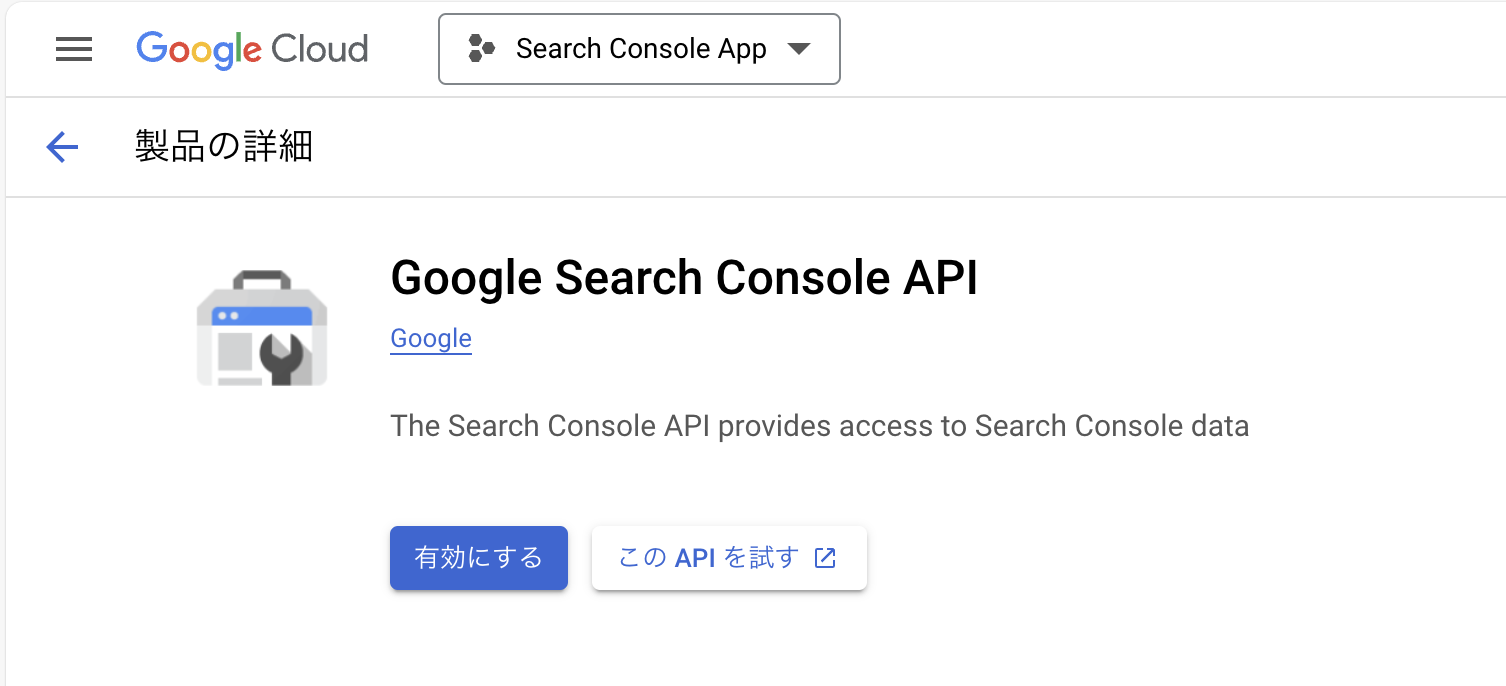
Google Analytics Data API について Google Analytics Data API はGoogle Analytics v4 (GA4)のレポートデータにプログラムでアクセスしてさまざまなデータの取得が可能です。 今回は日毎のページビュー数とユニークユーザー数を取得して、CSVファイルに保存する処理を行うプログラムをNode.jsで作成しました。 作成するプログラムについて Google Analyticsの指定したプロパティから日毎のページビュー数とユニークユーザー数を取得 取得するのは1週間前から前日まで すでに取得済みの日付はCSVには書き込まない CSVファイルは初回は新規作成を行い、2回目以降は追記を行う CSVファイルの最終行は空行にしない Google Analytics Data API の準備 こちらのページを参考にして Google Analytics Data API の有効化、プライベートキー情報JSONの取得し、JSONファイルに記述のあるメールアドレスをサービス アカウントGoogle アナリティクス 4 プロパティにユーザーを追加します。(ステップ1〜ステップ3) ただし、サービスアカウントの認証情報の環境変数への設定は.envファイルで行うため、この時点では行いません。 https://developers.google.com/analytics/devguides/reporting/data/v1/quickstart-client-libraries?hl=ja Node.js の準備 Node.js のインストールに関してはここでは詳しく記述しません。必要な方は以下を参照してください。 https://nodejs.org/en/learn/getting-started/how-to-install-nodejs 標準以外で追加で導入する必要のあるモジュールはdotenvとGoogle Analytics Clientライブラリになります。インストールは以下のコマンドになります。 npm install dotenv npm install @google-analytics/data サービスアカウントの認証情報はプログラムと同じディレクトリに「.env」というファイルを作成してそこにプライベートキー情報JSONファイルのパスを記述します。 GOOGLE_APPLICATION_CREDENTIALS=./Quickstart-xxxxxxxxxx.json プログラム…

Adobe Launchのカスタムコード(HTML)でデータエレメントを利用する

はじめに 広告タグなどでデータエレメントを使いたい場合など、本記事が参考になるかと思います。 実はLaunchでは%構文という仕組みがあります。これを利用すると、ルールのActionsのカスタムコード(HTML)の任意の箇所をデータエレメントの帰り値に差し替えることができます。 %(パーセント)構文の記法 データエレメント名の前後に%を追加します。 %{データエレメント名}% {データエレメント名}はデータエレメント名に書き換えます。例えば、SampleTagIdというデータエレメントの返り値に差し替えるには以下のように記述します。 %SampleTagId% 設定例 SampleTagIdというデータエレメントにて、www.implementdigital.comとそれ以外のドメインとでIDを出し分け、これをカスタムコード(HTML)のタグで利用します (1) データエレメント例 www.implementdigital.comでは「prd56789」、それ以外は初期値「dev12345」を返す例です。本例ではカスタムコードを利用していますがMapping Tableなどを活用いただいても構いません。 (2) ルール例 ACTIONS設定-1 ACTIONS設定-2 ACTIONS設定-2のscriptタグ <script> window.dataLayer = window.dataLayer || []; dataLayer.push({ uvid : “%SampleTagId%” }); </script> データエレメントの返り値に差し替える箇所を「%{データエレメント名}%」に差し替えます。 注意事項 未設定のデータエレメントを指定すると「%{データエレメント名}%」のままで出力されてしまいます。予めデータエレメントと設定とBuildまたはPublishを行っておくことをおすすめします。 参考 https://experienceleague.adobe.com/ja/docs/experience-platform/tags/client-side/satellite-object Implement DigitalではAdobe Launchの導入、運用を支援するサービスを提供しています。ご興味がありましたらお問い合わせください。

Adobe Analytics 計算指標の活用方法

はじめに Adobe Analyticsの計算指標は、既存の指標に対して四則演算や関数などを用いて計算し、新たな指標を作成することができる機能です。標準で用意されている計算指標もあり、カスタムで独自の計算指標を作成することも出来ます。カスタム計算指標の計算式はドラッグ&ドロップで直感的に作成でき、セグメントを組み合わせることも可能です。 計算指標のメリット 計算指標を利用することのメリットは以下の通りです。 柔軟なデータ分析 標準の指標だけでは把握できない、より詳細な分析が可能になります。例えば「訪問あたりの売上」や「コンバージョン率」など、ビジネスに重要な指標を簡単に算出できます。 Excel作業の削減 これまでExcelで行っていた計算をAdobe Analytics上で完結できるため、作業効率が向上します。 リアルタイムなデータ確認 計算指標はリアルタイムで更新されるため、常に最新のデータに基づいた分析が可能です。 標準の計算指標 Adobe Aalyticsで標準で設定されている計算指標は以下のようなものがあります。 カスタム計算指標の作成方法 (1)上部メニューの「コンポーネント」から「計算指標」を選択します。 (2)計算指標一覧ページで「追加」をクリックします。 (3)指標名、形式、小数点以下の桁数などを設定します。 (4)定義で計算式を入力します。指標、演算子、関数、セグメントなどをドラッグ&ドロップで組み合わせることができます。(5)「保存」ボタンをクリックします。 一般的なカスタム計算指標の活用例 以下は一般的な計算指標の例です。 ECサイトでのカスタム計算指標の活用例 以下はECサイトでの計算指標の例です。 まとめ 今回はAdobe Analyitcsの計算指標について紹介しました。計算指標を活用することで、Adobe Analyticsの分析能力を最大限に引き出し、より深いインサイトを得ることができます。ぜひ、ご自身のビジネスに合わせて、様々な計算指標を作成してみてください。 Implement DigitalではAdobe Analyticsの導入、実装、運用を支援するサービスを提供しています。ご興味がありましたらお問い合わせください。

最新のGoogle Analytics4アップデート情報(2024年6月27日現在)

はじめに Googleが無料で提供するアクセス解析ツールGoogle Analytics4(GA4)は2020年10月に公式にリリースされ、既に3年半が経過しています。その3年半の間、GA4は常にアップデートを実施し、新機能が追加されたり既存の機能も改善されるなど、日々進化してきました。直近では、5月・6月で合わせて13件の最新のアップデートが行われています。その中で、6月前半に更新された3件の詳細について、共有させていただきます。 1.カスタムイベントデータのインポート 2024年6月より、GA4のデータインポート機能に「カスタムイベントデータ」が追加されました。管理画面>プロパティ設定>データの収集と修正>データインポートの画面を表示し、「データソースを作成」をクリック後の画面で、「カスタムイベントデータ」の追加が確認できます。 データのインポートの画面 「データソースを作成」設定画面 上記の更新により、既に集めたデータ、カスタムディメンションなどの「イベントパラメータの値」を基に、ディメンションを拡張することが可能になりました。分析の視点を自由に追加することができ、既存のデータと一緒に分析できるため、全体像のより詳細な分析が可能になります。今回の更新についての公式ヘルプは、以下となります。https://support.google.com/analytics/answer/15086891?sjid=13316064604817779391-AP※カスタムイベントとは、GA4で自動的に収集されない特定のユーザー行動を追跡するために各自で作成するイベントのことです。カスタムイベントの設定をすることで、自分で必要なデータの計測が可能となり、更に今回ご紹介したインポート機能を使用することで、ニーズに応じた分析が可能になります。 2.アトリビューションモデルの更新 GA4のアトリビューションモデルが更新されます。有料検索キャンペーンに対するコンバージョンの貢献度を割り振る精度を、強化するとのことです。2024年6月10日に発表され、6月末にアップデートが完了する予定です。この更新により有料検索に貢献度が割り振られるコンバージョンの数が増え、広告キャンペーンの費用に影響が及ぶ可能性があり、重要な更新内容だと考えます。アナリティクスヘルプページでも、予算の上限を確認し、必要に応じて調整することが強く推奨されています。以下が、更新内容の詳細となります。更新前は、コンバージョンに対する貢献度として有料検索に割り振られるべきものが、誤ってオーガニック検索に割り振られることがありました。この現象は、シングルページ アプリケーションで特によく発生します。具体的には、有料検索のクリックを識別する「gclid」パラメータが、ページビューをまたいで保持されない場合に発生します。今回の更新では、コンバージョンの貢献度の割り振り方を調整し、各ページの最初のイベントでキャンペーン情報が正確に取得されるようにします。サイトから離脱したユーザーが別のチャネルから戻ってきた場合、そのアトリビューションが適切に更新されるようになります。 3.リアルタイム レポートの [過去 5 分間のユーザー数] GA4 のリアルタイムレポートで、過去30分間だけでなく「過去5分間のユーザー数」の確認も出来るようになりました。サイトやアプリを利用しているユーザー数を 1 分単位で明確に把握することが可能になったため、より詳細な分析が可能となりました。リアルタイムレポートについての公式ヘルプは、以下になります。https://support.google.com/analytics/answer/9271392?sjid=505108107356677694-AP まとめ 以上が、最新のGoogle Analytics4のアップデート情報となります。Google Analytics4では、今後も頻繁にアップデートが行われる予定です。最新情報は、アナリティクスヘルプのページで(https://support.google.com/analytics/answer/9164320?hl=ja))確認ができます。Google Analytics4を最大限に活用し、より正確な分析を行い、マーケティング戦略の改善に役立てましょう。 Implement DigitalではGoogle Tag Manger/Google Analyticsの導入・実装・運用を支援するサービスを提供しています。ご興味がありましたらお問い合わせください。