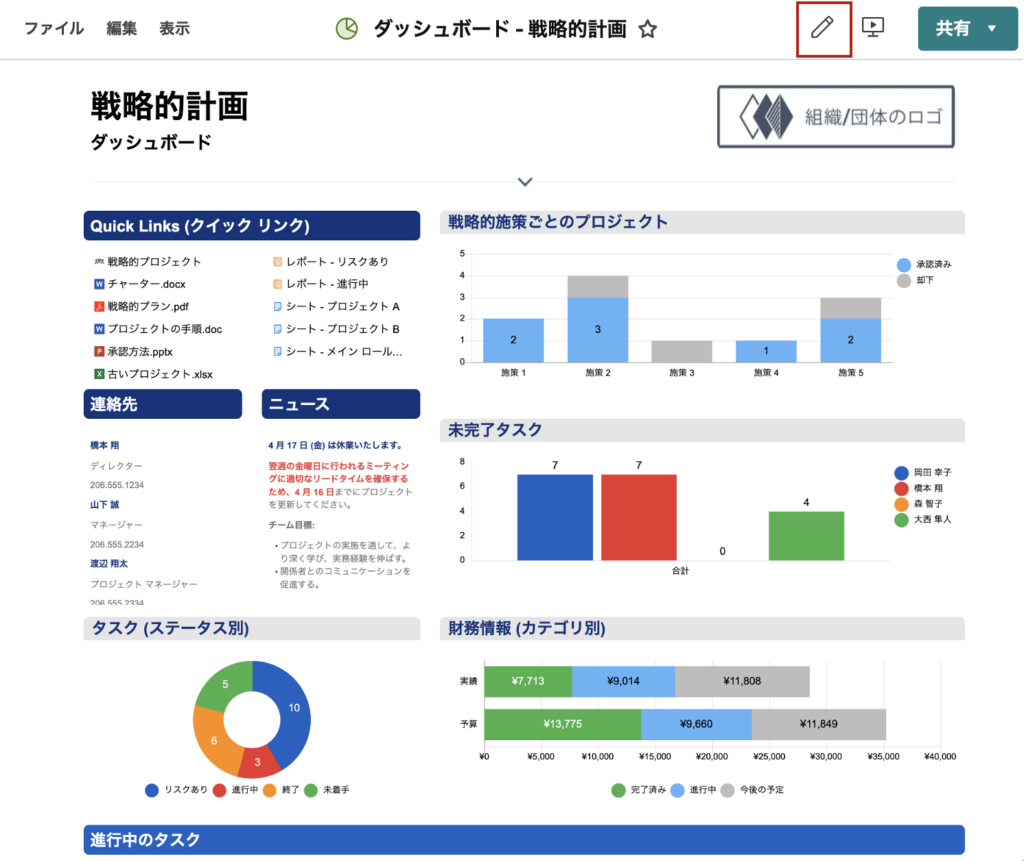
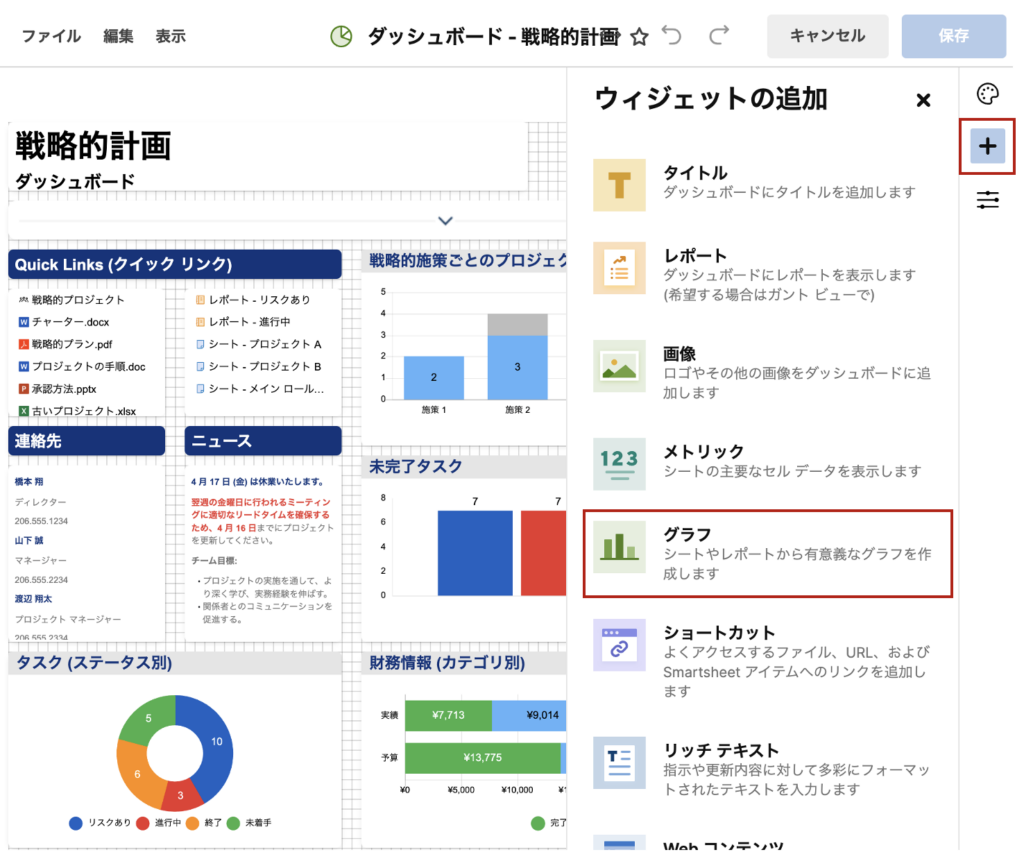
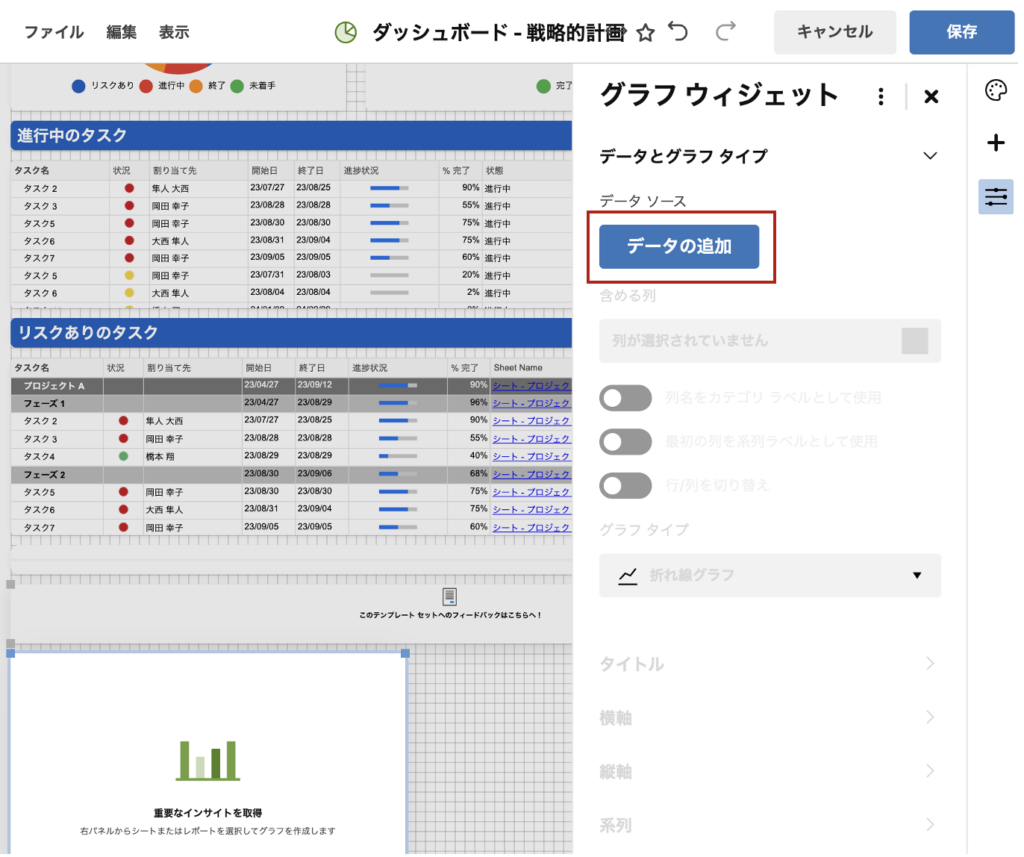
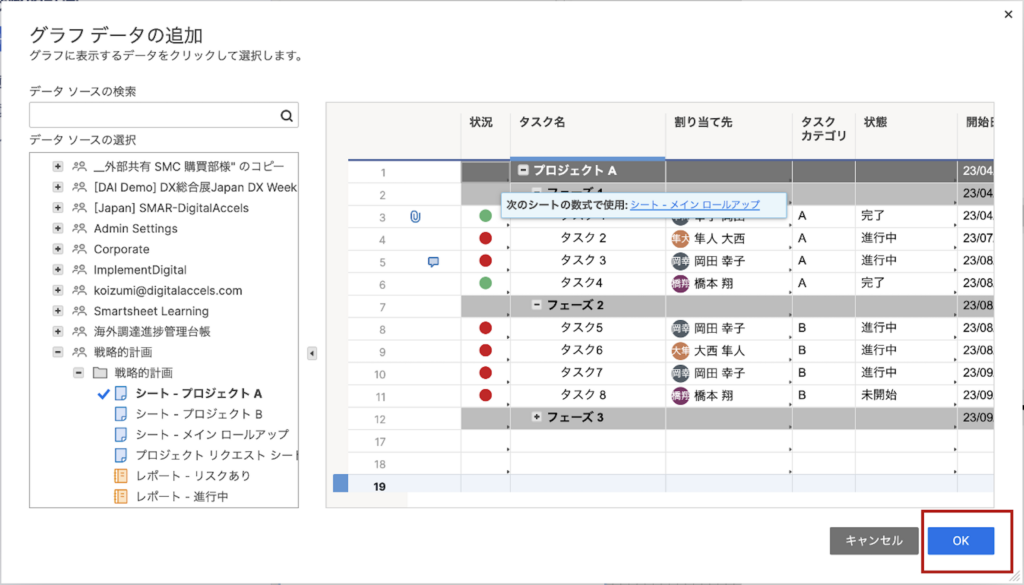
Home » Column » Smartsheet » Smartsheetのダッシュボードで動的なグラフを作成する Mar 27 2025 Off Smartsheetのダッシュボードで動的なグラフを作成する はじめに Smartsheet ダッシュボード内に動的なグラフを作成すると、データの傾向や指標をリアルタイムで視覚化できるため、より情報に基づいた意思決定が可能になります。グラフをダッシュボードに効果的に統合するためのステップバイステップ ガイドをご紹介します。 1. レポートウィジェットを追加する まず、ダッシュボードにチャート ウィジェットを追加します。ダッシュボードの右上にある「鉛筆アイコン」(ダッシュボードの編集)をクリックします。右側のツールバーで、「+」アイコンをクリックして「グラフ」を選択します。注意: ダッシュボードを編集するために必要な権限があることを確認してください。 2. データソースを選択する グラフを設定する前に、グラフが表すデータを選択する必要があります。「データとグラフタイプ」セクションで「データの追加」をクリックします。表示されるダイアログの左側で目的のデータを含むシートまたはレポートを選択します。同じダイアログの右側でデータ範囲を選択したら、「OK」をクリックします。 ヒント: 後でデータ範囲を変更する必要がある場合は、ウィジェットを編集し、「データの編集」をクリックして調整します。 3. 適切なグラフタイプを選択する データを選択したら、それを表す最適なグラフの種類を決定します。Smartsheet は、データの構造に基づいてグラフの種類を提案する場合があります。ただし、「グラフ ウィジェットの編集」フォームの右側にあるオプションから別の種類を選択することもできます。 グラフタイプ 説明 折れ線グラフ 平滑線グラフ ステップライングラフ 時間の経過に伴う数値の変化を示すのに最適です。 縦棒グラフ 横棒グラフ 積み上げ縦棒グラフ 積み上げ横棒グラフ 数値を直接比較するのに適しています。 円グラフ ドーナツグラフ 個々の数値がデータセット全体とどのように関連しているかを示すのに最適です。 注意:グラフが期待どおりに表示されない場合は、「行/列の切り替え」を選択してみてください。また、円グラフとドーナツグラフではゼロ値が表示されないことに注意してください。 4. サポートされているグラフタイプを理解する Smartsheet ではさまざまな種類のグラフが提供されています。折れ線グラフ平滑線グラフステップライングラフ横棒グラフ積み上げ横棒グラフ列積み上げ縦棒グラフ円グラフドーナツグラフ散布図 グラフウィジェットは以下の列タイプのみをサポートします。 列タイプ 説明 テキスト/数値 値は数値のみにする必要があります。 ドロップダウンリスト 数値のみ。数値に似たテキスト文字列は除きます。 自動番号割り当て/システム生成列 プレフィックスやサフィックスのない数値 (テキストなし)。 記号 数値のみ (記号はグラフに追加できません)。 5. ダッシュボードを完成させて保存する チャートを設定したら必要に応じて、ダッシュボード内でのチャートのサイズと位置を調整します。変更を適用するには、右上隅の「保存」をクリックします。 まとめ これらの手順に従うことで、グラフを Smartsheet ダッシュボードに効果的に組み込むことができ、データの視覚化と洞察の抽出を強化できます。これらの動的なグラフを利用すると、主要な指標と傾向を効率的に追跡し、データに基づく意思決定が容易になります。さまざまな種類のグラフを試して、データを最もよく表すものを見つけ、ダッシュボードを継続的に改良して最適なパフォーマンスを実現してください。 Implement DigitalではSmartsheetの導入・実装・運用を支援するサービスを提供しています。ご興味がありましたらお問い合わせください。 また、製品を無料で試してみたい方、ご購入のご相談などについては下記サイトをご覧ください。▶︎ ︎Smartsheetの無料トライアル この記事をシェアする : Post navigation Previous PostPrevious Adobe Analyticsにおける「バウンス」と「直帰」の違いとは?Next PostNext Customer Journey Analytics移行準備に役立つAnalytics Inventoryの概要