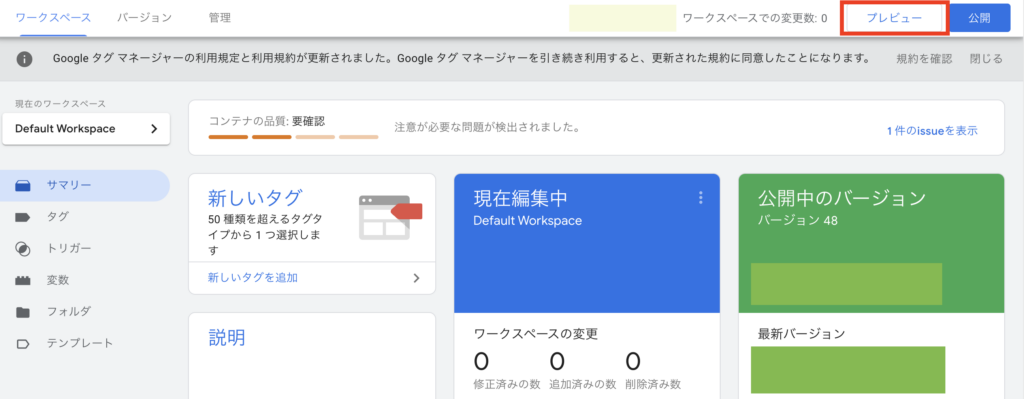
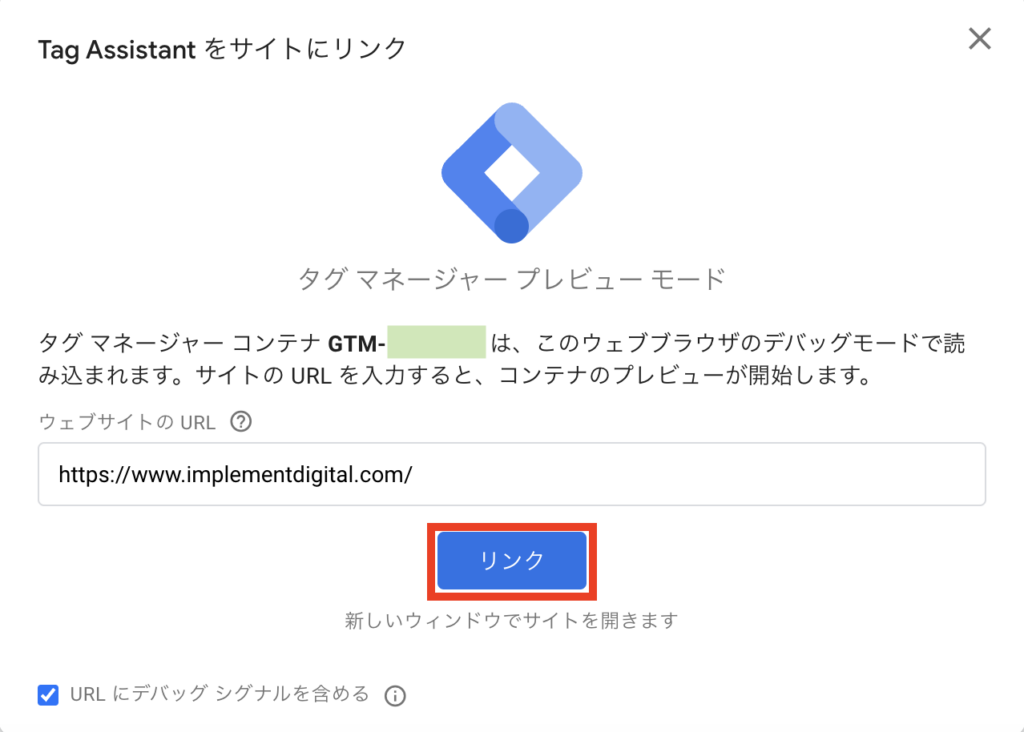
Home » Column » Google Marketing Platform » GTMプレビューモードを使用したタグの発火タイミングの確認について Oct 17 2024 Off GTMプレビューモードを使用したタグの発火タイミングの確認について はじめに GTMは、GA4のタグやトリガーをウェブサイトに追加する際の手間を大幅に軽減し、簡単に管理・更新が可能なツールです。GA4でのユーザー行動を効率よく計測するために、GTMを使った設定が非常に役立ちます。しかし、タグの設定が正しく動作しているかどうか、事前に確認しないまま公開すると、誤ったデータが計測されるリスクがあります。ここで役立つのが、GTMのプレビューモードです。プレビューモードは、タグの動作をリアルタイムで確認し、誤りがないかチェックできるデバッグツールで、GA4のトラッキング精度を担保する重要な機能の一つです。このコラムでは、GTMのプレビューモードを使って設定したタグが発火するタイミングについて確認する方法についてご紹介します。 プレビューモードの確認方法について GTMの管理画面にログインし、編集したいコンテナを選択します。右上にある「プレビュー」ボタンをクリックすると、GTMプレビューモードが有効になります。テストしたいウェブサイトのURLを入力し、「リンク」をクリックします。すると、新しいタブが開き、対象ウェブサイトのプレビュー画面が表示されます。 タグの発火タイミングの確認 プレビューモードでは、画面が2つに分かれています。左側:ページで発生したイベントの一覧(クリック、ページビュー、スクロールなど)が時系列で表示されます。右側:選択したイベントごとの詳細情報が表示され、タグの発火状況や変数の値などが確認できます。左側に、以下のような項目が表示されます。これらはテスト中に発生したイベントの一覧で、設定状況によって一部しか現れない場合もあります。Pageview: ページの表示直後にタグを発火させる場合に使用DOM Ready: ページのDOM構造が読み込まれた後にタグを発火させる場合に使用Window Loaded: ページ内のすべてのリソースが読み込まれた後にタグを発火させる場合に使用Click: 特定の要素がクリックされたときに発火発火タイミングを確認したいイベントをクリックします。右側にそのイベントに関連するタグの発火状況が表示されます。特定のイベントを選択すると、右側にそのイベント時に発火したタグの一覧が表示されます。ここで、発火タイミングを確認できます。発火したタグ:「Tags Fired」セクションに、そのイベントが発生したときに発火したタグが表示されます。ここで、設定したタグが正しく発火しているかどうかを確認します。発火しなかったタグ:「Tags Not Fired」セクションには、そのイベントで発火しなかったタグが表示されます。もし発火しなかった場合、タグをクリックし詳細を確認することでその原因がわかるメッセージも表示されますので、理由を特定し原因の修正を行いましょう。GTMの設定を修正し、再度プレビューモードでテストを行います。タグが適切に発火するまで、このプロセスを繰り返します。 まとめ GTMのプレビューモードは、タグの発火状況やトリガーの動作を事前に確認し、正確なデータ収集を行うために欠かせないツールです。タグの発火タイミングや条件を細かくチェックし、発火しない場合の原因を特定することで、設定ミスを未然に防げます。正しく設定されたタグは、データ分析やマーケティング施策の精度を向上させるための重要な要素です。GTMを活用し、より正確で効果的なトラッキングを実現しましょう。 Implement DigitalではGoogle Analytics / Google Tag Manager の導入・実装・運用を支援するサービスを提供しています。ご興味がありましたらお問い合わせください。 この記事をシェアする : Post navigation Previous PostPrevious SmartsheetのシートサマリーレポートについてNext PostNext GA4とGoogle広告の連携方法・活用方法について