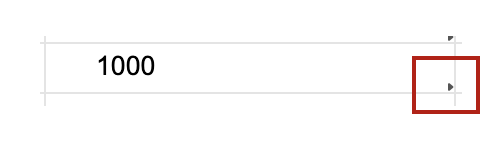
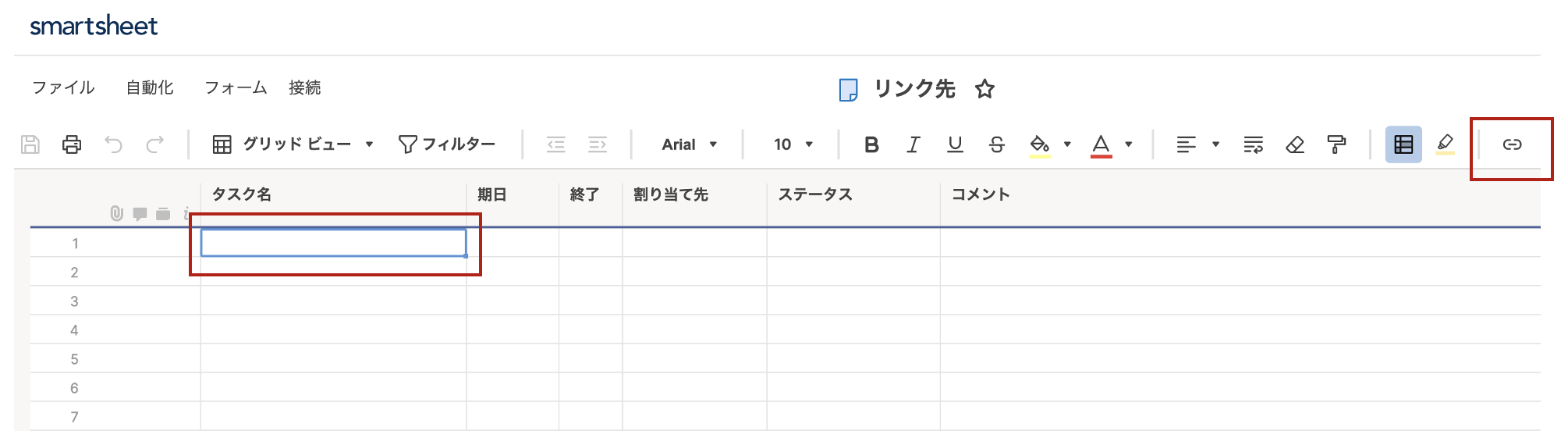
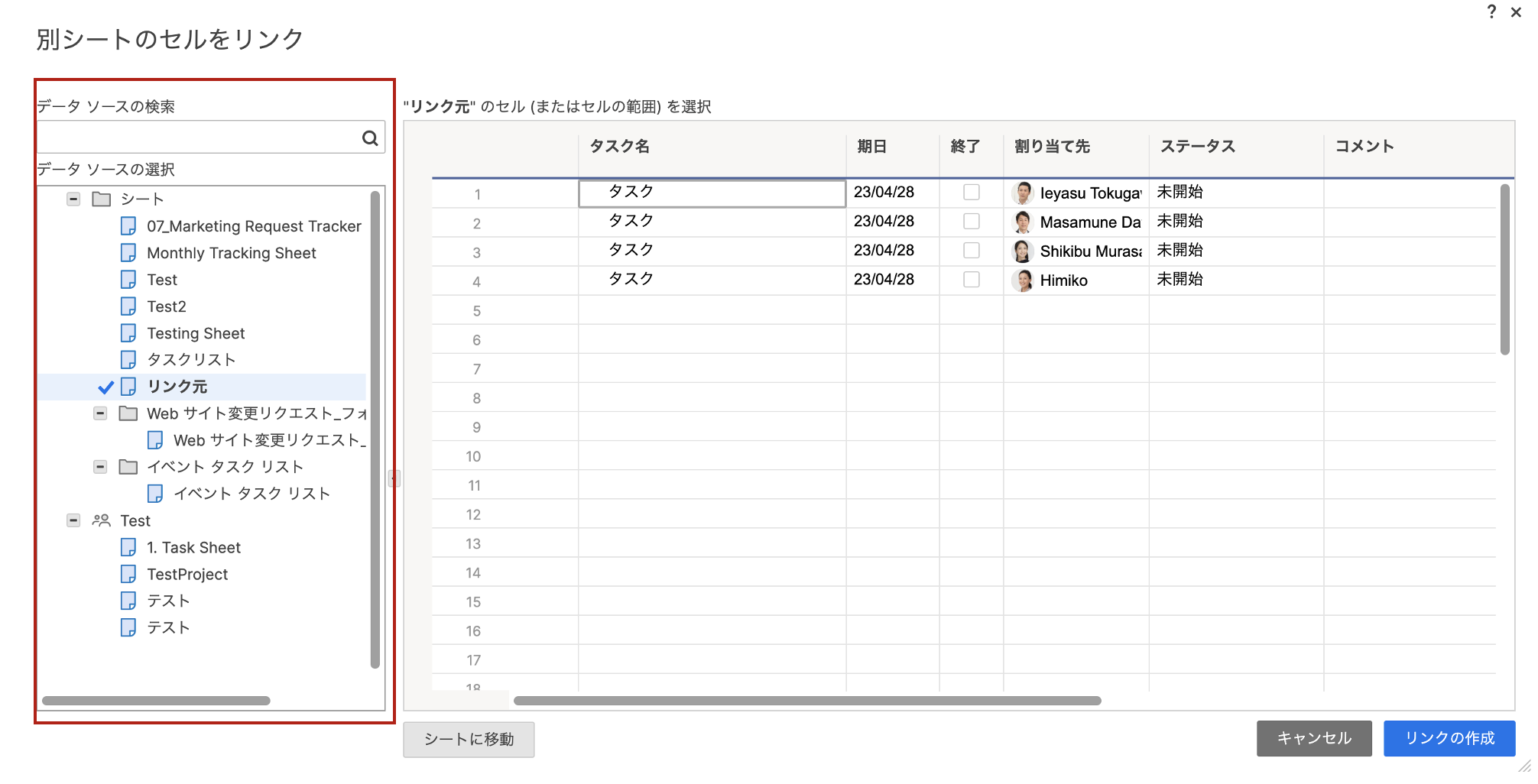
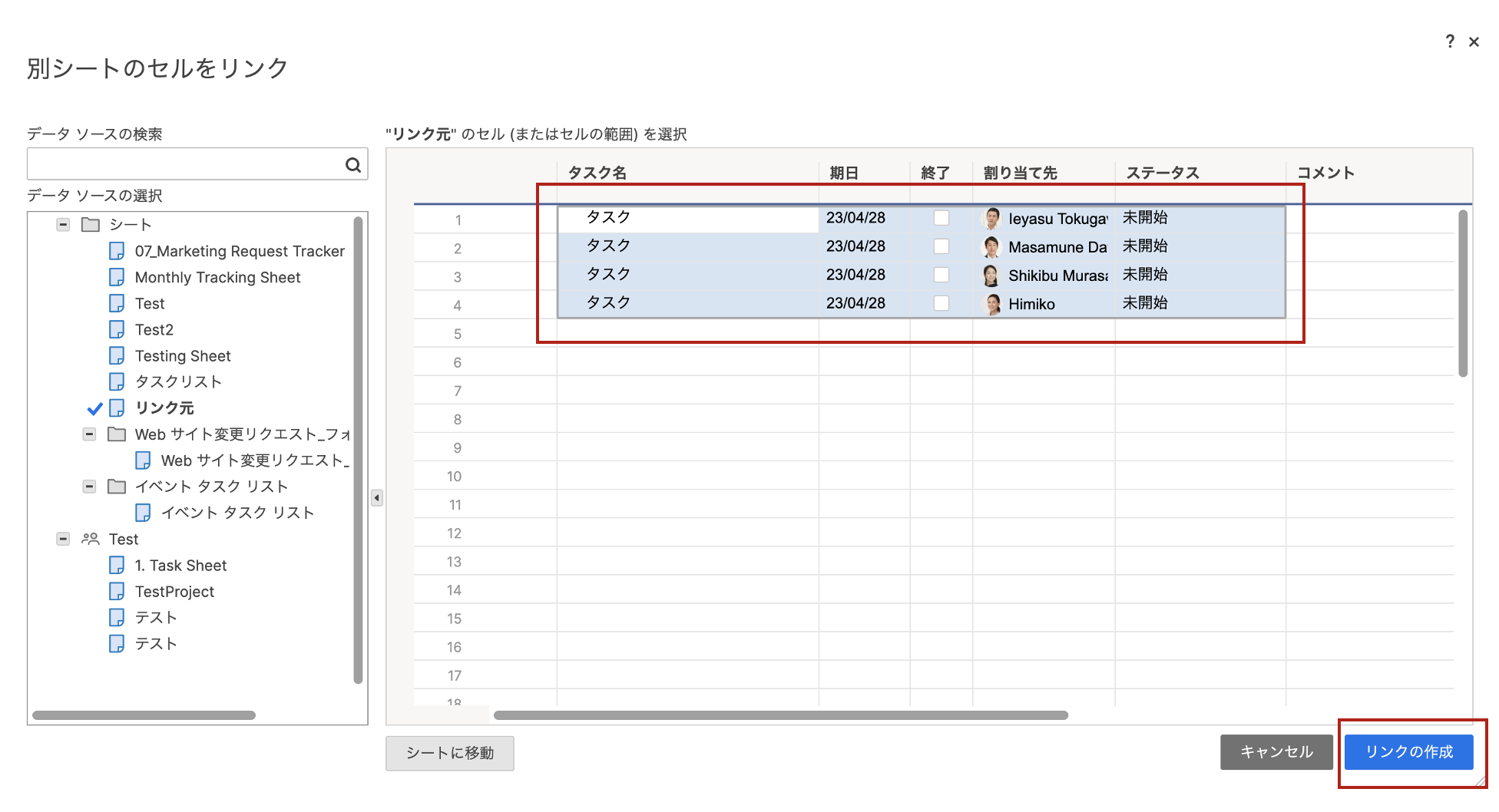
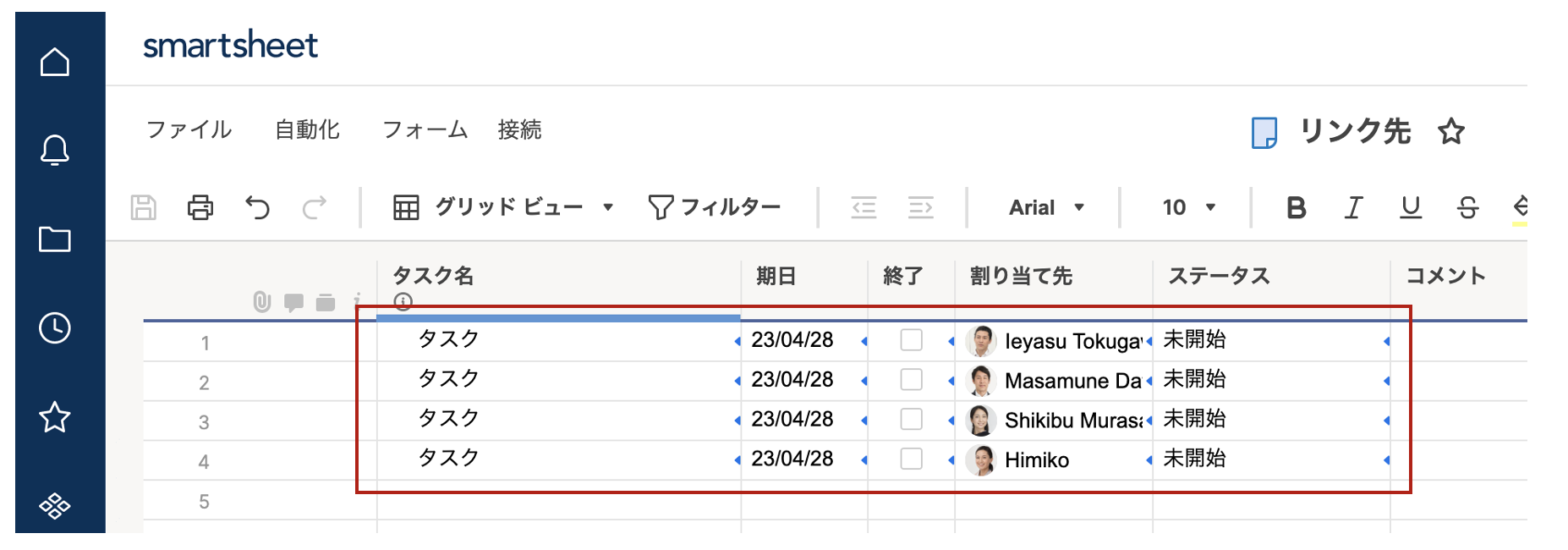
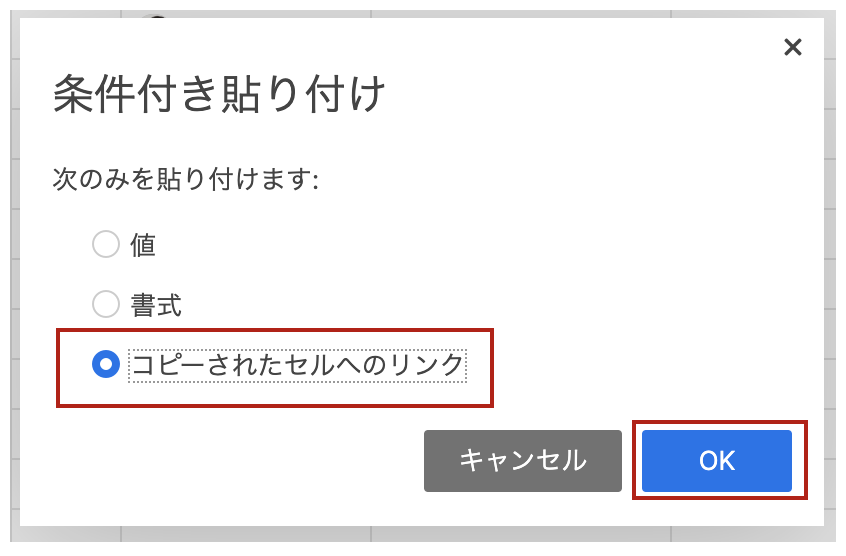
Apr 27 2023 Off Smartsheetのセルリンク機能 By admin はじめに Smartsheetのセルリンクは、複数のシートからリアルタイムにデータを結合、共有したい場合に役立つ機能です。セルリンクを使用することで、1つまたは複数のソースシートから指定された値を読み取り専用形式でサマリーシートに抽出できます。セルがリンクされているため、ソースシートの情報が変更された場合、サマリーシートのデータが自動的に更新されます。セルリンクは、異なるシートからデータをマージする場合に役立ちます。セルリンクの主な用途は、ロールアップシートの作成、クロスプロジェクトの日付依存関係の維持、または複数のシート全体でデータが最新であることを保証することです。ただし、リンク処理はデータが含まれるセル、または以前にデータが含まれていたセルにのみ適用されます。またシート全体、行、列をリンクすることはできません。 必要な権限 セルリンクを作成する場合、ソースシートを見るためには少なくとも閲覧者レベルの権限が必要であり、宛先シートに対しては編集者レベル以上の権限が必要です。 リンクタイプ セルリンクには2種類のリンクタイプがあります。 インバウンドリンク インバウンドリンクは、別のシートから値を参照する「リンク先リンク」であることを示します。また、このような「リンク先リンク」を含むシートは「リンク先シート」ということになります。インバウンドリンクは以下のようにセルの右側に青色の矢印が表示されます。 アウトバウンドリンク アウトバウンドリンクは。別のシートで値が参照されている「リンク元リンク」であることを示します。 また、このような「リンク元リンク」を含むシートは「リンク元シート」ということになります。 アウトバウンドリンクは複数のシートへリンクすることができ、セルの右側に灰色の矢印が表示されます。 インバウンドリンクの作成(リンク先シートから) リンク先シートからリンク元シート、セルを指定してインバウンドリンクを作成する手順を説明します。セルを選択し、ツールバーの「セルリンク」をクリックします。(右クリックで表示されるメニューから「別シートのセルをリンク…」で良いです。) 「別シートのセルをリンク」ダイアログが表示されますので、左側の「データソースの選択」でシートを選択します。 ダイアログの右側で参照するセルを選択し「リンクの作成」をクリックします。 リンク先シートにセルリンク作成されます。 インバウンドリンクの作成(リンク元シートから) リンク元シートから該当のセルを指定してインバウンドリンクを作成する手順を説明します。複数のリンク先がある場合には、こちらの方法が効率的となります。リンク元シートで該当のセルを選択し、右クリックもしくはショートカットで範囲をコピーします。リンク先シートを開き、リンクを作成するセルを選択後、右クリックし「条件付き貼り付け…」をクリックします。「条件付き貼り付け」ダイアログが表示されますので「コピーされたセルへのリンク」を選択後、「OK」をクリックします。 複数のリンク先シートがある場合は、(2)以降を繰り返します。 セルリンク作成に関するヒント インバウンドリンクを作成すると自動的にリンク元シートにアウトバウンドリンクが作成されます。リンク先シートでリンクされたセルはリンク元シートと同じ順序で表示されます。同じリンク元シートから最大500個のインバウンドリンクを作成できます。リンク先シートでのインバウンドリンクの合計数は最大で20,000個となります。 セルリンクの編集と削除 シート所有者と、編集者または管理者の権限を持つ場合、セル リンクの編集と削除を行うことができます。 インバウンドリンク インバウンドリンクを編集する場合、該当セルをダブルクリックすると「別シートのセルをリンク」が表示されますので、新しいセルを選択します。また、インバウンドリンクを削除する場合は、該当セルを右クリックし「リンクの削除」を選択します。(リンクは解除されますが、セルの値はそのまま残ります。)インバウンドリンクの編集と削除は複数のセルを選択することで同時に行うことができます。 アウトバウンドリンク アウトバウンドリンクの削除は1つずつ行う必要があります。該当セルを選択します。セルの上にカーソルを置くと、削除リンクが表示されます。「削除」をクリックします。 リンクができないセルタイプ 添付ファイルまたはディスカッションカラムにはリンクを作成することができません。プロジェクトまたはガントシートで依存関係が有効になっている場合、次の種類のセルでリンクを作成することはできません。列の数式を持つセル終了日先行タスク親ロールアップ(開始日、終了日、期間、完了率)依存関係を持つ開始日 まとめ 今回はSmartsheetのセルリンク機能について詳しくご説明いたしました。この機能を使うことで、複数のシートから情報を共有することが可能になり、プロジェクトをより効率的に管理することができます。例えば、セルリンクを利用すれば、別々のシートに散らばっている情報を一元管理することができ、クロスプロジェクトの追跡も簡単に行えるようになります。また、セルリンクを使うことで、あなたのチームはより効率的に作業を進めることができ、時間短縮にも繋がることでしょう。ぜひ、この機能を活用して、プロジェクトの管理をよりスムーズに行ってください。 Implement DigitalではSmartsheet運用支援サービスを提供しています。ご興味がありましたらお問い合わせください。 この記事をシェアする : Post navigation Previous PostPrevious Smartsheetの並び替え機能とフィルター機能Next PostNext Smartsheetの会話機能