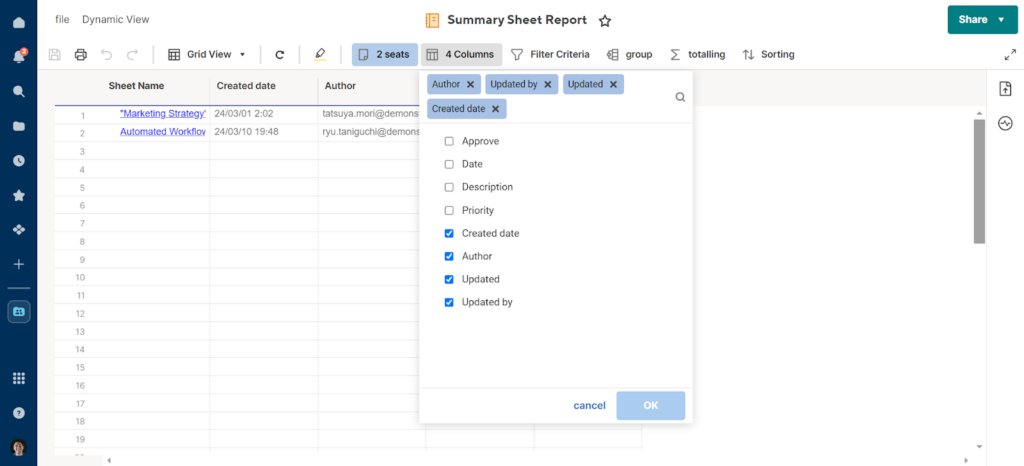
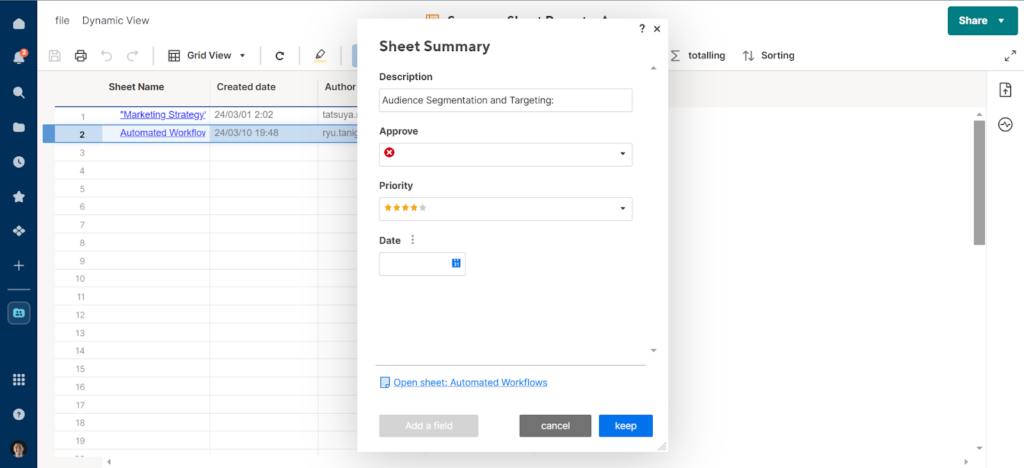
Home » Column » Smartsheet » Smartsheetのシートサマリーレポートについて Oct 10 2024 Off Smartsheetのシートサマリーレポートについて はじめに プロジェクト管理では、プロジェクトの主要指標を明確かつ簡潔に把握することが重要です。Smartsheet のシートサマリーレポートは、複数のシートから重要な情報を集約して視覚化し、高レベルのポートフォリオ ビューを提供する強力な手段です。このガイドでは、シートサマリーレポートを効果的に作成して活用する手順を説明します。 シートサマリーレポートとは? シートサマリーレポートを作成する手順を説明します。 作成メニューからレポートを作成 シートまたはワークスペースで右上の「作成」をクリックしメニューで「レポート」を選択します。Create Reportダイアログが表示されますのでNameにレポート名を入力します。Report Typeで「Sheet Summary Report」を選択し「OK」をクリックします。 レポート基準を定義 元のシート:このレポートに取り込むシートとサマリーを指定します。個々のシート、フォルダー、またはワークスペース全体を選択できます。表示する列:レポートに表示するサマリー フィールドまたはシステム列を選択します。フィルター条件:レポートに表示するサマリー情報のパラメーターを定義します。グループ:類似の値をグループにまとめて、行を論理的なカテゴリに整理します。集計:Extract key information, such as the count of completed projects.並び替え:完了したプロジェクトの数などの重要な情報を抽出します。 最初のステップは常に元のシートを選択することです。次に、表示する列を選択します。 その後、フィルター条件、グループ、集計、並べ替えの各ツールを使用して、データを整理していきます。 カスタムシートサマリーフィールドの編集 元になるシートに戻ることなく、レポート内のフィールドを直接編集できます。これにより、ポートフォリオビューの更新と維持が容易になります。 変更したい行の左側のセルの省略記号をクリックし「編集」を選択します。 元のシートにカスタムフィールドがある場合は、シートサマリーフォームが開きます。 フォームの内容を変更し「保存」をクリックします。 シートサマリーレポートのメリット 統合ビュー:複数のシートのデータを 1 つのレポートに集約して、包括的なサマリーを表示します。 リアルタイム更新:レポートは設定した基準に基づいて自動的に更新されるため、常に最新の情報が得られます。 コミュニケーションの強化:チャートとダッシュボードでデータを視覚化し、関係者に進捗状況を効果的に伝えます。 カスタマイズ性:ニーズに最も関連性の高い情報を表示するようにレポートをカスタマイズ出来ます。 効果的な使用のヒント 定期的な更新:正確なレポートを維持するために、ソース シートが定期的に更新されていることを確認します。 フィルターの賢く利用:フィルターを適用して、最も重要なデータ ポイントに焦点を当てます。 ダッシュボードの活用:レポートをダッシュボードに埋め込むことで、データをよりインタラクティブかつ視覚的に表現できます。 シートサマリー数式を使用して主要なプロジェクト指標を計算する シートサマリー数式を使用すると、サマリー フィールドで計算を実行し、プロジェクトメトリックに関するより深い洞察を得ることができます。たとえば、タスクの平均完了時間、費やした予算の合計、完了したタスクの割合を計算できます。 シートサマリーの領域に、等号 (=) に続けて必要な関数を入力します。(チェックボックス フィールドには数式を入力できないことに注意してください。) 以下の表は、シー サマリーの計算で他のシートサマリー フィールドを参照する例を示しています。 参照先 構文 数式の例 その他のサマリー フィールド (同じシート) [フィールド名]# =SUM([Budget 2016]#, [Budget 2017]#) シート内のセル [列名]<行番号> =SUM(Expenses1:Expenses3) 別のシートのセル {シート間参照名} =COUNT({Warehouse B Inventory}) まとめ 今回はSmartsheetのシートサマリーレポートについて紹介しました。 シートサマリーレポートを習得することで、プロジェクト管理プロセスを合理化し、より情報に基づいた意思決定を簡単に行うことができます。 Implement DigitalではSmartsheetの導入・実装・運用を支援するサービスを提供しています。 ご興味がありましたらお問い合わせください。 また、製品を無料で試してみたい方、ご購入のご相談などについては下記サイトをご覧ください。 ▶︎ ︎Smartsheetの無料トライアル この記事をシェアする : Post navigation Previous PostPrevious Smartsheetのオプション機能紹介(Data Shuttle)Next PostNext GTMプレビューモードを使用したタグの発火タイミングの確認について